
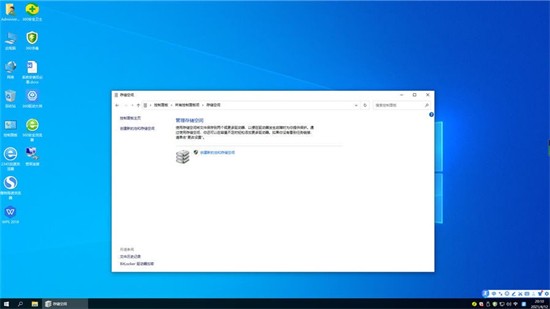
绿茶系统win10最新免激活纯净iso
文件大小:6.51GB
更新时间:2026-06-18
软件简介
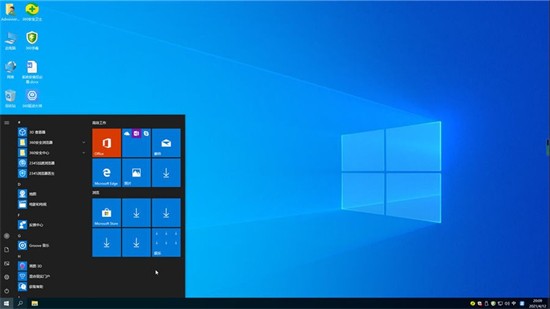
绿茶系统win10最新免激活纯净系统在纯线下条件下精心制作,病毒无处入侵,系统安全性非常高。绿茶系统win10最新免激活纯净系统安装只需10分钟即可完成,无需用户电脑等待即可轻松安装。并在系统中添加vb、vc++等运行库支持文件,为运行市场上常用的软件和游戏提供有效的支持。删除和优化一些不常用的服务,降低计算机内存资源占用效果明显。
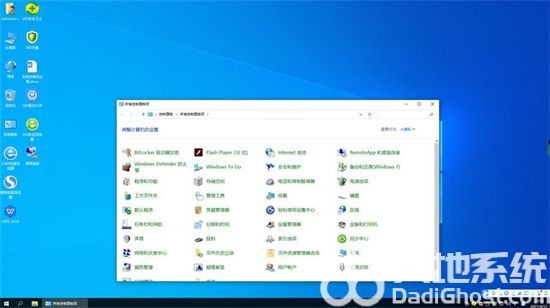
绿茶系统win10最新免激活纯净系统介绍
1.在网络屏蔽环境下精心制作系统,纯度无与伦比。
2.内置大量插件,保证绿色软件运行无障碍。
3.通过集成新一代驱动器助手,您只能判断和安装硬件类型的驱动器。
绿茶系统win10最新免激活纯净系统特色
1.为了保证系统的良好运行,大幅优化了其兼容性。
2.杜绝新旧机型因多次未经安装验证而导致蓝屏中断的现象。
3.与以前的版本相比进行了深入的改进,旨在为用户提供更完善的使用体验,
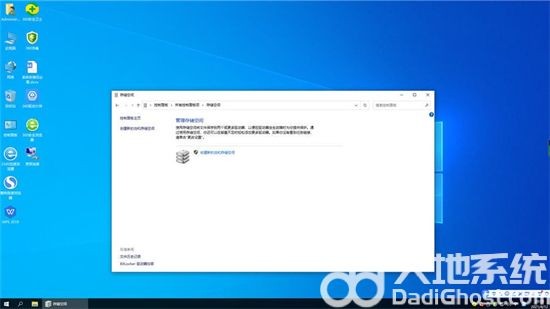
绿茶系统win10最新免激活纯净系统亮点
1.优秀的防火疫苗功能,告别病毒木马入侵。
2.使用ghost打包技术,不再出现更高效的驱动处理方式,“内存无法读取”的问题。
3.在空闲时间自动更新Windows,不占用用户时间。
绿茶系统win10最新免激活纯净系统说明
1.为了保证更快的启动速度,已经关闭了大量无用的启动项目。
2.绿茶系统win10最新免激活纯净iso用户无需考虑系统安装,灵活选择多种安装方式。
3.根据情况停止磁盘操作,有效延长硬件寿命。
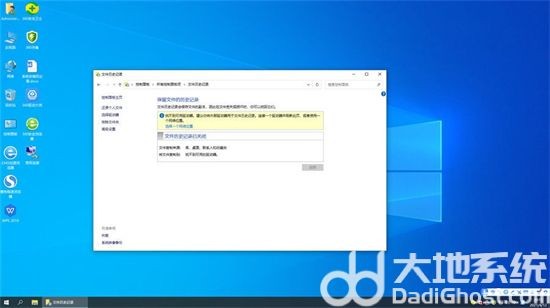
绿茶系统win10最新免激活纯净系统内容
1.集成多种安装工具,轻松维护系统。
2.大幅提高系统运行程序速度,电脑响应更快。
3.关机时自动清除“开始”菜单中的文档历史记录。
热门推荐










相关下载
相关教程
更多下载排行榜
-
 windows8.1极限精简版32位(仅561m)Windows系统|大小:561MB查看
 -
 win10网吧专用优化版20160912下载Windows系统|大小:4.46GB查看
 -
 win7纯净系统镜像64位Windows系统|大小:5.34GB查看
 -
 电脑公司ghost win8.1 64位专业装机版 V2019.03系统Windows系统|大小:3.69 GB查看
 -
 win10小白装机系统Windows系统|大小:6.71GB查看
 -
 win10企业版2019ltsc精简版Windows系统|大小:6.71GB查看
 -
 windows11原版镜像最新版本Windows系统|大小:5.96GB查看
 -
电脑公司ghost win8.1 64位专业装机版 V2018.06系统Windows系统|大小:3.69 GB查看
