
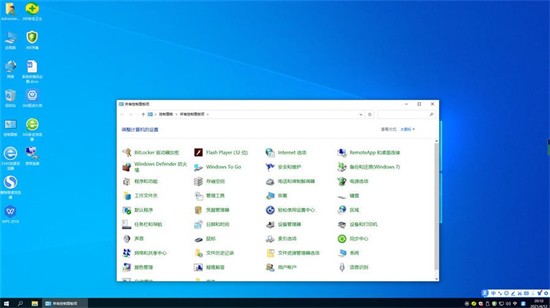
win10长服务版企业版iso
文件大小:6.51GB
更新时间:2026-06-18
软件简介
win10长服务版企业版镜像整体是个安全性强的在线安装系统,专门优化安装方面的性能,方便用户一键安装,简单完成流程。win10长服务版企业版镜像利用离线操作环境,有效防止网络入侵,为每个用户系统提供便利的服务环境。此系统采用最实用、最纯的系统,容易满足各种系统服务要求,满足新系统的其他交互作用。提供便利的互动服务,整合原有纯功能。利用这些镜像模块可以自由使用各种服务。
win10长服务版企业版镜像介绍
1.整合各类纯服务功能,提供非常安全的系统运行环境
2.确保本地磁盘的数据文件安全。
3.智能识别和判断系统是否容易满足各种系统服务要求。
win10长服务版企业版镜像特色
1.所有用户在本系统中均可使用各种方便的交互式服务,
2.集成使用各种服务进行操作的功能。
3.能够保证系统稳定,维护大部分系统,
win10长服务版企业版镜像亮点
1.消除不必要的资源,减少计算机背景过程。
2.较好的经验和系统安装速度快、系统安装简单经验,
3.win10长服务版企业版iso提供了相应的简单安装环境。
win10长服务版企业版镜像优势
1.集成系统的优化是安全检测、多种安装模式、
2.新型主板、高端笔记本电脑和通用软件的理想选择。
3.改进的全球搜索、更多的搜索结果、
win10长服务版企业版镜像说明
1.系统和免费安全使用时提供更多的快捷信息。
2.安装过程利用离线操作环境,为有效防止网络入侵
3.提供64位操作环境提供便利的服务环境。










相关下载
相关教程
更多下载排行榜
-
 windows8.1极限精简版32位(仅561m)Windows系统|大小:561MB查看
 -
 win10网吧专用优化版20160912下载Windows系统|大小:4.46GB查看
 -
 win7纯净系统镜像64位Windows系统|大小:5.34GB查看
 -
 电脑公司ghost win8.1 64位专业装机版 V2019.03系统Windows系统|大小:3.69 GB查看
 -
 win10小白装机系统Windows系统|大小:6.71GB查看
 -
 win10企业版2019ltsc精简版Windows系统|大小:6.71GB查看
 -
 windows11原版镜像最新版本Windows系统|大小:5.96GB查看
 -
电脑公司ghost win8.1 64位专业装机版 V2018.06系统Windows系统|大小:3.69 GB查看
