

软件简介
无约而来win10专业版64位可以为用户提供最专业的安装服务。该系统集成了大量功能组件,硬件完全兼容,无冲突。无约而来win10专业版64位经过多次检查,非常干净,无毒,不携带任何第三方插件和捆绑软件。该系统的性能非常强大,兼容性和可靠性都很高。在各种环境中发挥最佳性能,以保持计算机系统的正常运行,避免出现停机或蓝屏等冲突问题。
win10 32位专业版原版iso:点击进入

无约而来win10专业版64位介绍
1.列出使用资源较多的不常用文件列表,直观管理各方面。
2.帮助用户自动归档应用程序,存储用户的数据和参数设置,非常人性化。
3.用户可以根据自己的需求进行操作。该系统能很好地满足用户对功能的操作需求。
无约而来win10专业版64位特色
1.微软正式推出新的稳定正版系统,使用Ghost技术打包新的图像系统。
2.系统存储功能优化方便,为用户提供最快的智能系统优化服务处理。
3.用户可以根据自己的需要删除目前不需要的应用程序,提高系统运行速度。

无约而来win10专业版64位亮点
1.除了加速系统运行外,该系统还可以帮助用户了解本地磁盘数据的使用情况。
2.现有功能稳定,最方便的系统功能带给用户,让用户更自由地操作系统的功能。
3.可以自由选择各种服务功能,对最新版本的系统进行多种个性化设置。
无约而来win10专业版64位说明
1.能够很好地满足用户对最新系统的操作要求,更新最新的优化补丁,提高流畅性。
2.充分优化系统主题的视觉效果,让所有用户都能享受到最合适的便利服务。
3.无约而来win10专业版镜像所有功能都可以直接使用。安装完成后,方便用户优化和激活系统。
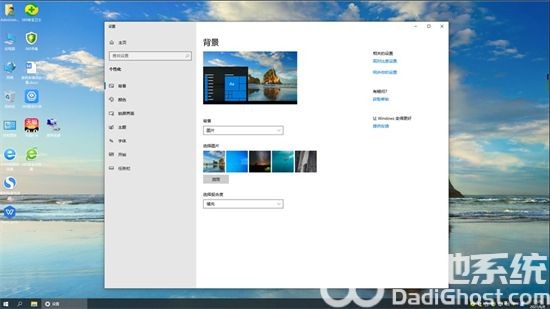
无约而来win10专业版64位内容
1.最新版本不仅方便了用户操作系统,还增加了最新的本地磁盘数据管理。
2.在硬件设备方面进行了新的升级优化流程,为用户带来了最好的系统交互服务。
3.支持用户根据日期、大小等参数对当前文件进行排序,方便用户管理。
热门推荐










相关下载
相关教程
更多下载排行榜
-
 windows8.1极限精简版32位(仅561m)Windows系统|大小:561MB查看
 -
 win10网吧专用优化版20160912下载Windows系统|大小:4.46GB查看
 -
 不忘初心win7纯净版Windows系统|大小:5.74GB查看
 -
 电脑公司ghost win8.1 64位专业装机版 V2019.03系统Windows系统|大小:3.69 GB查看
 -
 win10小白装机系统Windows系统|大小:6.71GB查看
 -
 东芝笔记本ghost win8标准零售版Windows系统|大小:4.97GB查看
 -
 萝卜家园windows11系统正式版Windows系统|大小:6.67GB查看
 -
 win7纯净系统镜像64位Windows系统|大小:5.34GB查看
