
软件简介
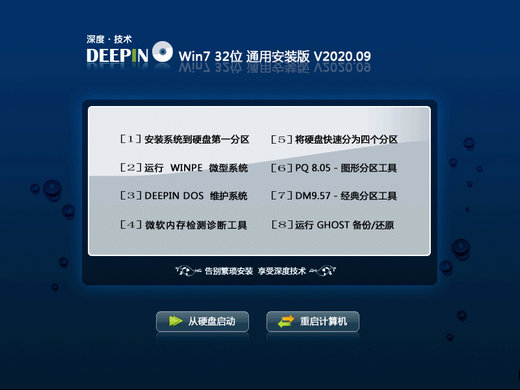
深度技术win7 32位通用安装版v2020.09的兼容性非常好,可以适用于大部分电脑型号,让更多用户都能自由使用这个系统。深度技术win7 32位通用安装版v2020.09集成了适配的驱动程序,用户装机之后就能直接开始使用,不需要自己手动安装驱动,非常方便。另外,这个系统的安装方法也很简单,就算是电脑小白也能自己完成装机。
深度技术win7 32位通用安装版v2020.09特色
1、经典的操作系统,有着极为稳定的系统性能。
2、通用版本的系统,可完美适配不同型号的电脑。
3、优化了开机启动项,从而提升用户的开机速度。
深度技术win7 32位通用安装版v2020.09说明
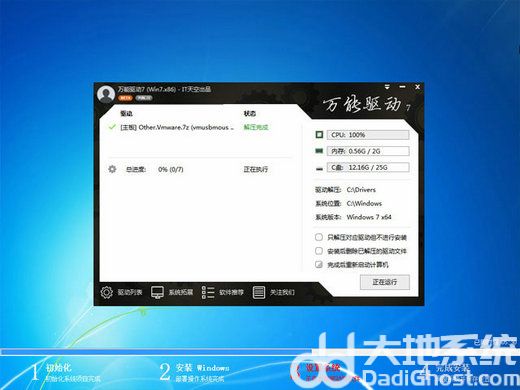
1、方便快速,支持多种安装方式,支持硬盘安装让安装win7系统简单无比;
2、安装完成后使用administrator账户直接登录系统,无需手动设置账号;
3、使用稳定可靠的优化方案,涉及服务、注册表、启动项等方面。
深度技术win7 32位通用安装版v2020.09优势
1、安装和缓解Winpe微操作系统和公共分区工具、DOS工具、备份维护。
2、安装测试后安装板,很多电脑安装后稳定性兼容性很好。
3、智能优化笔记本电脑CPU和其他资源职业,而不影响电池寿命性能。

深度技术win7 32位通用安装版v2020.09评价
1、智能检测笔记本,如果是笔记本则自动关闭小键盘并打开无线及VPN服务。
2、这个系统的资源管理器最小化时显示完整路径。
3、系统可以通过微软正版验证,支持在线更新,完美激活。
深度技术win7 32位通用安装版v2020.09简介
深度技术win7 32位v2020版本将会智能识别最适合机子的驱动,并且全自动部署,不用人工手动操作,十分简单方便。本系统还优化了磁盘响应速度,即使是机械硬盘也可以拥有较快的开机及运行速度,用户体验感很不错。










相关下载
相关教程
更多下载排行榜
-
 windows8.1极限精简版32位(仅561m)Windows系统|大小:561MB查看
 -
 win10网吧专用优化版20160912下载Windows系统|大小:4.46GB查看
 -
 不忘初心win7纯净版Windows系统|大小:5.74GB查看
 -
 win7纯净系统镜像64位Windows系统|大小:5.34GB查看
 -
 win10小白装机系统Windows系统|大小:6.71GB查看
 -
 电脑公司ghost win8.1 64位专业装机版 V2019.03系统Windows系统|大小:3.69 GB查看
 -
 萝卜家园windows11系统正式版Windows系统|大小:6.67GB查看
 -
 东芝笔记本ghost win8标准零售版Windows系统|大小:4.97GB查看
