
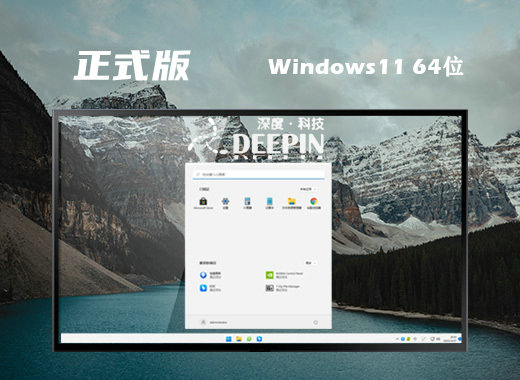
深度技术ghost win11中文正式版
文件大小:6.48GB
更新时间:2026-03-21
软件简介
深度技术ghost win11中文正式版内置严密的防御机制,遇到可疑程序或文件会自动拦截,可以保护好用户的数据安全。深度技术ghost win11中文正式版的兼容性很高,可以完美适配多种电脑型号,特别是最新的机型都能支持。这个系统在装机结束后会自动清理那些用不上的安装文件,从而释放更多的内存空间,方便用户去使用。
深度技术ghost win11中文正式版特色
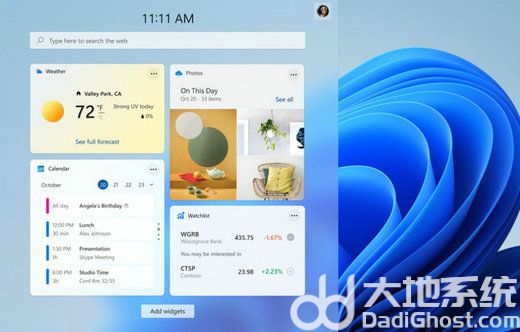
1、采用最新的算法支持,可以快速执行用户的指令。
2、内置多款桌面主题,允许用户自行更改桌面风格。
3、完美支持多种品牌的电脑,让更多用户自由使用。
深度技术ghost win11中文正式版说明
1、具有系统备份还原点的功能,用户可以迅速恢复数据信息;
2、适用于各种电脑品牌、名牌机、组装机、笔记本电脑兼容;
3、系统安装完毕后,自动清理多余安装垃圾,确保系统清洁。
深度技术ghost win11中文正式版优势
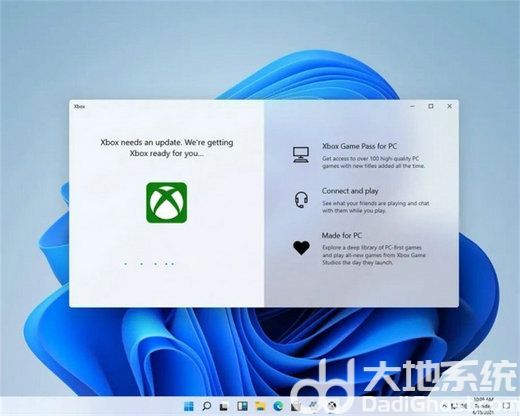
1、强大的防火墙功能,为系统保驾护航,电源选项采用高性能模式。
2、系统全自动进行安装,用户不需要进行多余操作,没有任何病毒。
3、便携式设备携带更方便,平板电脑与MediaCenter兼容性更好。
深度技术ghost win11中文正式版评价
1、一键高效装机,快速完成安装,多种电脑主板均可以兼容安装。
2、不会遇到安装问题,纯绿色系统绝对没有广告弹出窗口和恶意插件。
3、系统安装完成后,自动清理电脑硬盘中的缓存文件,运行无障碍。
深度技术ghost win11中文正式版特征
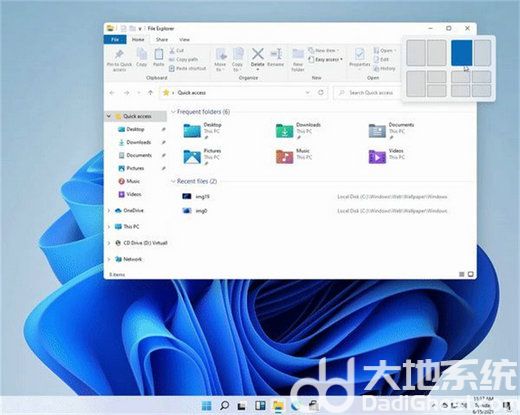
1、深度技术ghost win11 64位中文正式版系统嵌入式电脑桌面可随意更换,满足用户需求;
2、移动智能终端服务项目和红外传感器工业设备可在默认设置安装服务项目的基础上关闭;
3、可以隐藏分区,简单实用,系统软件可以使用光盘启动一键自动安装,PE下一键自动安装。
热门推荐









相关下载
相关教程
更多下载排行榜
-
 windows8.1极限精简版32位(仅561m)Windows系统|大小:561MB查看
 -
 win10网吧专用优化版20160912下载Windows系统|大小:4.46GB查看
 -
 不忘初心win7纯净版Windows系统|大小:5.74GB查看
 -
 电脑公司ghost win8.1 64位专业装机版 V2019.03系统Windows系统|大小:3.69 GB查看
 -
 萝卜家园windows11系统正式版Windows系统|大小:6.67GB查看
 -
 win7纯净系统镜像64位Windows系统|大小:5.34GB查看
 -
 win10小白装机系统Windows系统|大小:6.71GB查看
 -
 微软win10平板电脑企业版镜像Windows系统|大小:6.51GB查看
