
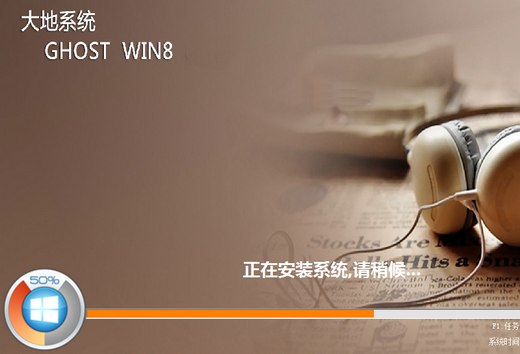
大地系统ghost win8家庭通用版
文件大小:4.97GB
更新时间:2026-03-31
软件简介
大地系统ghost win8家庭通用版可以完美适配多种型号的电脑,让更多用户都能自由安装这个系统去使用。大地系统ghost win8家庭通用版支持一键装机,大家可以轻松搞定系统安装,即使是没有任何装机经验的用户也不必有任何顾虑。这个系统自带分区功能,大家如果觉得C盘空间不够用,还可以自己手动去进行重新分区,扩大C盘空间。
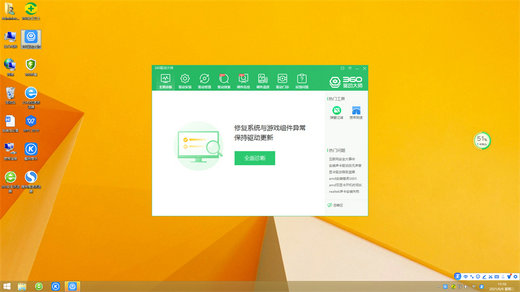
大地系统ghost win8家庭通用版特色
1、自带备份和还原功能,遇到问题可以重置电脑。
2、关闭了磁盘分区默认的共享功能,避免信息泄露。
3、允许用户自由设置开机和锁屏密码,保护个人隐私。
大地系统ghost win8家庭通用版说明
1、一键傻瓜式安装,自动化流程,无需人员在旁等待;
2、快速分区服务系统自带,即使不懂电脑也能无忧安装系统;
3、系统备份功能已启用,完全不怕丢失重要文件资料。
大地系统ghost win8家庭通用版优势
1、为便捷客户查询文档后才在鼠标光标挪到时可显示后缀名;
2、打开了"容许管理人员忽视安装设备限定对策"服务项目作用;
3、十分强劲的系统分区工作能力,储存空间极致分派。
大地系统ghost win8家庭通用版评价
1、部分系统开机启动项强制禁用,为用户带来极致的开机体验;
2、智能显示任务栏图标程序名称和缩略图,让用户更直观预览;
3、为防止内存持续读写出现断点,进行了特定的调试优化。
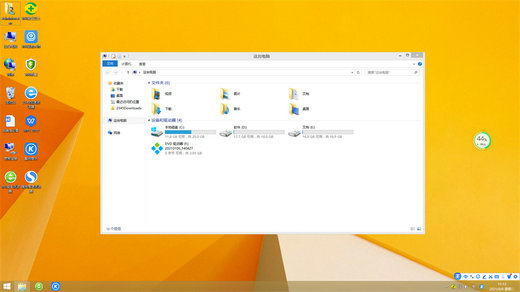
大地系统ghost win8家庭通用版特征
1、大地系统ghost win8 32位家庭通用版提供了多种多样组装方法;
2、集成化多种多样常见维护保养专用工具,便捷日后系统维护保养;
3、系统使用方便,应用没什么工作压力,便捷办公室、游戏娱乐等。
热门推荐









相关下载
相关教程
更多下载排行榜
-
 windows8.1极限精简版32位(仅561m)Windows系统|大小:561MB查看
 -
 win10网吧专用优化版20160912下载Windows系统|大小:4.46GB查看
 -
 不忘初心win7纯净版Windows系统|大小:5.74GB查看
 -
 电脑公司ghost win8.1 64位专业装机版 V2019.03系统Windows系统|大小:3.69 GB查看
 -
 win7纯净系统镜像64位Windows系统|大小:5.34GB查看
 -
 win10小白装机系统Windows系统|大小:6.71GB查看
 -
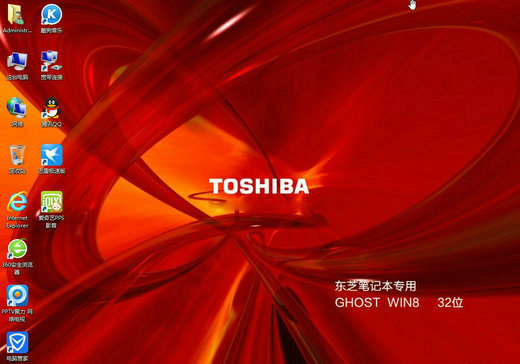 东芝笔记本ghost win8标准零售版Windows系统|大小:4.97GB查看
 -
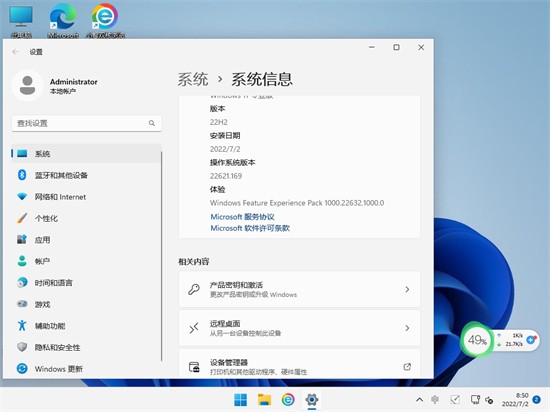 萝卜家园windows11系统正式版Windows系统|大小:6.67GB查看
