

三星笔记本Win7安装版
文件大小:4.35GB
更新时间:2026-03-08
软件简介
三星笔记本Win7安装版这款系统简单易用,能够让用户安装之后使用更加的便捷,三星笔记本Win7安装版里面包含了超多的功能,方便用户进行筛选和使用,系统完成安装之后还能够自动检测参与的垃圾文件然后清理,无需手动操作,节省电脑的内存,让你的电脑运行的速度可以更快更稳定,是装机的不二选择。

三星笔记本Win7安装版介绍
1.针对每个人不同的操作方式和习惯,能够让使用更加的人性化
2.整个系统管理的非常的全面,用户无需登录就可以直接进行使用
3.调整了计算的记得使用方式和功能,还可以轻松打开相关的使用页面
三星笔记本Win7安装版内容
1.以最便捷的操作方式,轻松满足用户朋友对系统的操作需求
2.自动激活系统中所有正版服务组件,让用户享受正版激活的数字版权服务
3.整合了多个版本的优秀功能和顶级特性,终于是最新版本的最佳形象
三星笔记本Win7安装版特色
1.多种安装方式供用户选择,为用户带来最优质的系统功能
2.任务管理器新增架构列表,用户可以更直观的看到各项服务功能
3.简化操作流程,智能优化系统内部算法,系统将更加智能
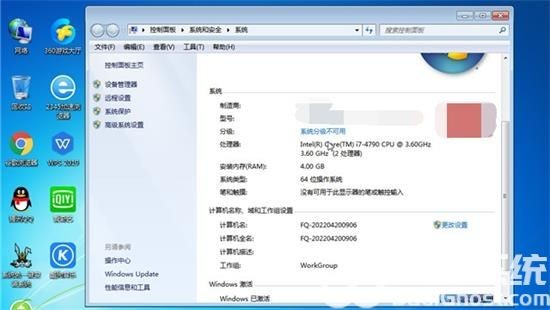
三星笔记本Win7安装版亮点
1.用户朋友在实施系统安装时,始终让用户享受自动化、便捷的体验
2.三星笔记本Windows7精简安装版显示器刷新率调整增加
3.确保了系统的安全,可以支持丰富的主板,大量的功能满足你的使用需求
三星笔记本Win7安装版点评
1.对于用户不经常使用的相关组件,系统会列出智能组件以便更好的管理
2.对系统运行环境进行全面检查,确保用户系统能够在安全的环境中运行
3.运行这个镜像安装过程,用户只需十分钟就可以得到一个新系统
热门推荐










相关下载
相关教程
更多下载排行榜
-
 win10网吧专用优化版20160912下载Windows系统|大小:4.46GB查看
 -
 windows8.1极限精简版32位(仅561m)Windows系统|大小:561MB查看
 -
 不忘初心win7纯净版Windows系统|大小:5.74GB查看
 -
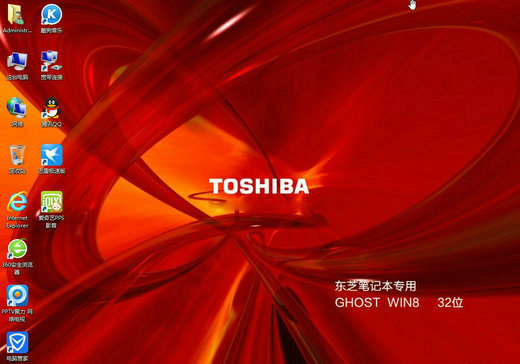 东芝笔记本ghost win8标准零售版Windows系统|大小:4.97GB查看
 -
 雨晨win8极限精简版32位Windows系统|大小:688M查看
 -
 微软原版win11专业版Windows系统|大小:6.48GB查看
 -
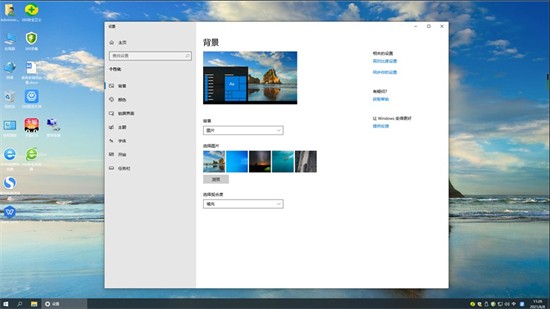 win102015ltsb精简版Windows系统|大小:4.45GB查看
 -
 电脑公司ghost win8.1 64位专业装机版 V2019.03系统Windows系统|大小:3.69 GB查看
