
windows10防火墙怎么关闭 windows10防火墙关闭方法介绍
文件大小:
更新时间:2025-04-08
软件简介
windows10防火墙怎么关闭是一部分遇到防火墙的影响而导致无法正常使用某些软件的用户遇到的问题,有的时候有些下载的内容或者软件是会被防火墙给屏蔽的,因此用户如果在确定本身文件没有问题的情况下是可以通过关闭防火墙继续进入的,那么这里就给用户们提供windows10防火墙关闭方法介绍的内容。
windows10防火墙怎么关闭
步骤1、在Win10桌面这台电脑图标上右键,然后选择“属性”
步骤2、进入这台电脑属性之后,再点击左上角的“控制面板主页”,如下图所示。

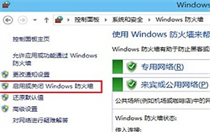
步骤3、进入Win10控制面板后,依次进入【系统和安全】-【Windows防火墙】,然后再点击左侧的【启用或关闭Windows防火墙】,如下图所示。
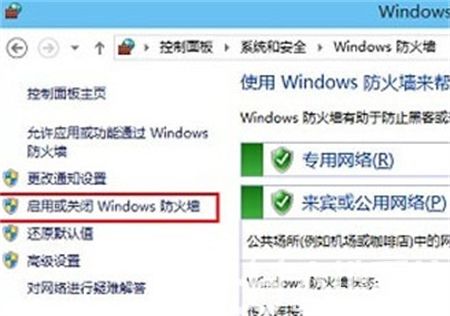
步骤4、最后将防火墙设置中的“专用网络设置”和“公用网络设置”中的选项设置为“关闭Windows防火墙(不推荐)”完成后,点击底部的“确定”保存即可。

以上就是关于windows10防火墙怎么关闭的介绍了,希望大家能够学会哦。
热门推荐










相关下载
相关教程
更多下载排行榜
-
 win10网吧专用优化版20160912下载Windows系统|大小:4.46GB查看
 -
 老电脑专用win7系统最小精简版下载Windows系统|大小:3.23GB查看
 -
 win11原版iso镜像系统专业64位Windows系统|大小:6.48GB查看
 -
 win10深度精简版 1.2GWindows系统|大小:1.2GB查看
 -
 老机专用win7 64位纯净版镜像系统Windows系统|大小:查看
 -
 深度技术win10 64位系统下载Windows系统|大小:5.94 GB查看
 -
 大地系统win7 64位系统下载Windows系统|大小:5.68 GB查看
 -
 爱纯净xp官网纯净版Windows系统|大小:1.8GB查看
