
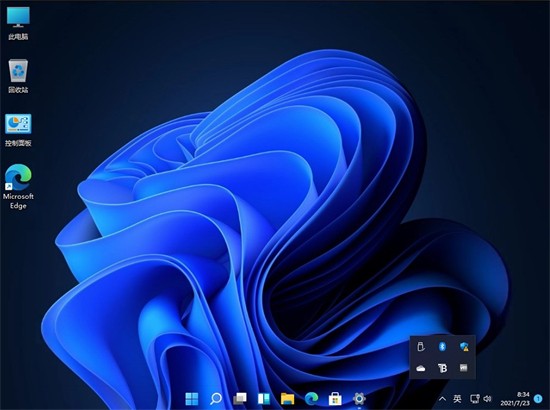
Win11正式版22000.832镜像
文件大小:6.67GB
更新时间:2026-06-25
软件简介
Win11正式版22000.832镜像是一款非常不错的win11系统,系统中没有多余的文件,系统需要的所有文件,并简化了注册表,保证正常运行。Win11正式版22000.832镜像设置增加了游戏模式,保证系统流畅,用户有更多的自由体验游戏乐趣,系统稳定性也全面升级,即使在大规模游戏中也能稳定发挥性能。系统具有一键系统分区功能,设置十分的从用户角度考虑。
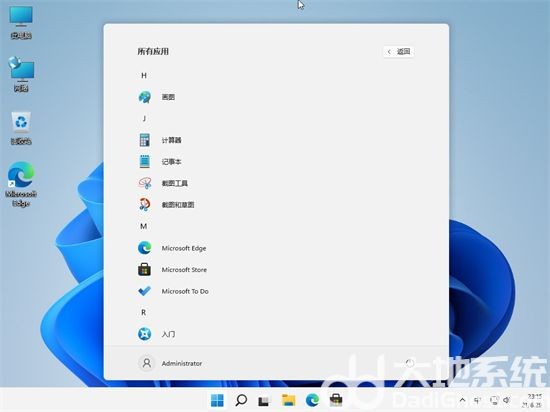
Win11正式版22000.832镜像介绍
1.充分丰富集成库中的数据,减少系统运行时的拥塞。
2.设备开机自动完成创建admin用户,可设置相关账号权限。
3.升级服务器防火墙检测库,增强对病毒木马的抑制。
Win11正式版22000.832镜像内容
1.精简微软商场部分功能,提供更高更快速的使用
2.安装格式简单丰富,无需任何相关经验即可自行安装。
3.非常强的兼容性效果,各类应用完美运行,不死机不关机。
Win11正式版22000.832镜像特色
1.系统安装正式零售版,维护用户首选工作格式。
2.Win11 21H2 22000.832正式版本灵活调整打印机功能的开度,效率很高。
3.大大禁止使用无用的服务项目,占用大量系统内存。
Win11正式版22000.832镜像亮点
1.用户能选择正常/关闭升级到更高版本的系统(无需第三方软件更新)
2.有效关闭无响应应用程序,避免系统电脑蓝屏。
3.系统文件和文件名后缀操作开启的时长乐观减少。
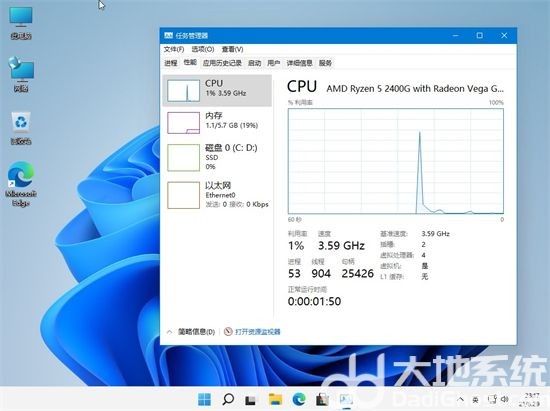
Win11正式版22000.832镜像优势
1.美化菜单栏和右键菜单,快速设置相关内容。
2.驱动安装采用预泄压方式,无需等待。
3.关闭不完整的进程,避免账户信息丢失。
热门推荐










相关下载
相关教程
更多下载排行榜
-
 windows8.1极限精简版32位(仅561m)Windows系统|大小:561MB查看
 -
 win10网吧专用优化版20160912下载Windows系统|大小:4.46GB查看
 -
 win7纯净系统镜像64位Windows系统|大小:5.34GB查看
 -
 win10小白装机系统Windows系统|大小:6.71GB查看
 -
 电脑公司ghost win8.1 64位专业装机版 V2019.03系统Windows系统|大小:3.69 GB查看
 -
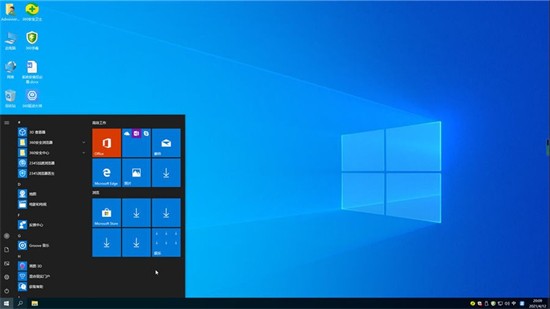 win10企业版2019ltsc精简版Windows系统|大小:6.71GB查看
 -
电脑公司ghost win8.1 64位专业装机版 V2018.06系统Windows系统|大小:3.69 GB查看
-
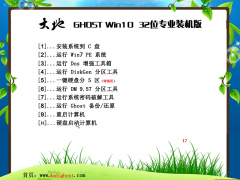 大地系统ghost win10 32位专业装机版 V2019.02系统Windows系统|大小:3.63 GB查看
