
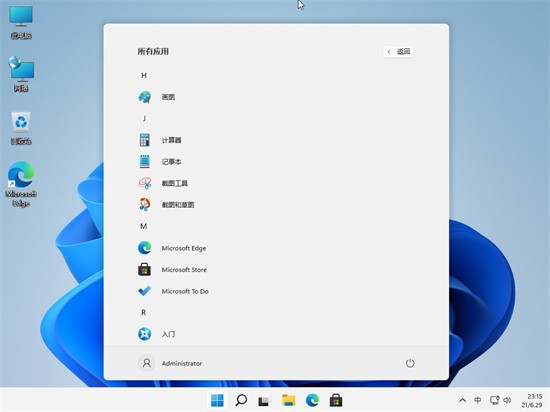
联想平板win11系统镜像
文件大小:6.48GB
更新时间:2026-06-20
软件简介
联想平板win11优化版系统是一款完美契合您家庭日常使用场景的win11系统,在不显着增加系统体积的情况下,联想平板win11优化版系统提供众多最新系统功能的同时提供高品质。系统使用体验,系统识别电脑类型,判断是否打开数字小键盘。内置空白密码系统账号,方便用户使用系统。禁用终端服务和红外功能等不必要的服务。
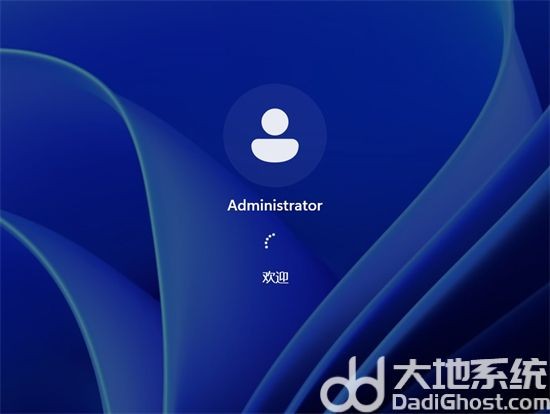
联想平板win11优化版系统介绍
1.强大的防火墙功能,360度维护系统安全;
2.两种安装方式:PE和Windows双系统安装;
3.内置运行时文件库,软件应用流畅流畅。
联想平板win11优化版系统亮点
1.系统图标使用小显示,可以看到很多符号。
2.将光标移动到文档后,自动显示后缀名,方便浏览。
3.系统启动项改进,10S快速启动不等待。
联想平板win11优化版系统特色
1.电源选项默认为高性能,发布强大的CPU功能。
2.高效拦截流氓插件弹窗广告,客户系统也纯正。
3.网络选项进行了大幅度修改,网速非常高效不拖慢。
联想平板win11优化版系统优势
1.禁用任务栏联系人选项以释放大量内存。
2.全新的页面设计给用户不一样的体验。
3.联想平板win11系统镜像内置您选择的绿色软件,客户可以随意申请。
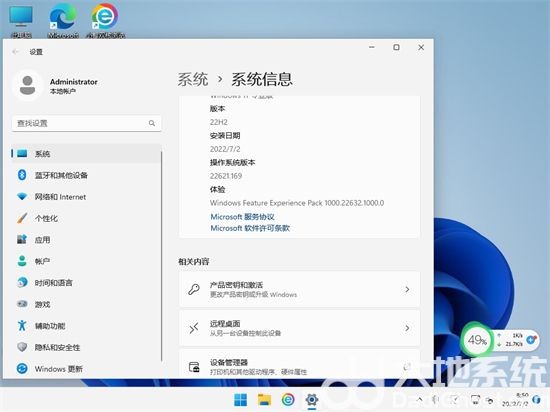
联想平板win11优化版系统内容
1.注册表信息全面改进,系统响应时间不会过长。
2.不一样计算机不断拼装检测,确保此系统的兼容毫无疑问完美。
3.运存电脑磁盘进行预写入,更懂顾客所必需的。
热门推荐










相关下载
相关教程
更多下载排行榜
-
 windows8.1极限精简版32位(仅561m)Windows系统|大小:561MB查看
 -
 win10网吧专用优化版20160912下载Windows系统|大小:4.46GB查看
 -
 win7纯净系统镜像64位Windows系统|大小:5.34GB查看
 -
 win10小白装机系统Windows系统|大小:6.71GB查看
 -
 电脑公司ghost win8.1 64位专业装机版 V2019.03系统Windows系统|大小:3.69 GB查看
 -
 win10企业版2019ltsc精简版Windows系统|大小:6.71GB查看
 -
 windows11原版镜像最新版本Windows系统|大小:5.96GB查看
 -
电脑公司ghost win8.1 64位专业装机版 V2018.06系统Windows系统|大小:3.69 GB查看
