
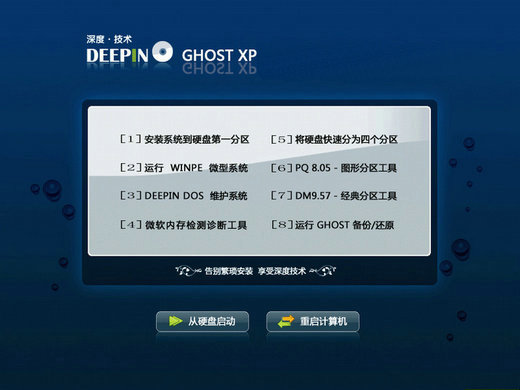
深度完美xp系统纯净版
文件大小:1.79GB
更新时间:2026-05-22
软件简介
深度完美xp系统纯净版最大的优点就是绿色纯净,用户将在一个安全的环境中进行操作,不管学习还是办公,你都能安心操作。深度完美xp系统纯净版关闭了自动更新模式,用户有需要的时候再手动启用,这样就能避免更新带来的问题。这个系统优化了右键菜单的响应速度,对于用户发出的每一条指令它都能快速执行,为你省去不必要的等待。
深度完美xp系统纯净版特色
1、完美纯净的操作系统,为用户提供出色体验。
2、自动优化系统资源分配,让你高效进行操作。
3、这个系统的稳定性强,使用过程中很少出错。

深度完美xp系统纯净版说明
1、最新SATA/RAID芯片组的驱动,无需用F6手工软盘安装驱动。
2、系统优化模式设置工具,适应不同的需要随时进行系统服务优化。
3、见硬件驱动,智能识别+预解压技术,快速自动安装相应的驱动。
深度完美xp系统纯净版优势
1、优化网络连接设置,数据上传速度以及下载速度得到稳定提升。
2、优化系统内存读写设置,打开应用速度更快,不会出现卡顿情况。
3、关闭系统日常使用过程中收集数据的功能,节省系统资源。
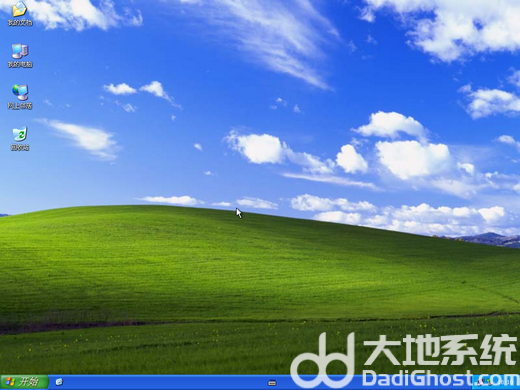
深度完美xp系统纯净版评价
1、闲暇时自动系统后台DLL,保证内存充足,磁盘共享功能已关闭。
2、木马病毒无处可侵,内置用户账户易用系统无需二次创建。
3、支持用户快速打开菜单,反应时间极短,防火墙设置高效升级。
深度完美xp系统纯净版简介
深度完美xp纯净版是一款经典的操作系统,让用户在使用系统时更加轻松自如,系统带搭载了所有主流的硬件驱动程序。并且系统安全纯净、适用性也是极强的,可以满足大部分电脑的使用需要。
热门推荐










相关下载
相关教程
更多下载排行榜
-
 windows8.1极限精简版32位(仅561m)Windows系统|大小:561MB查看
 -
 win10网吧专用优化版20160912下载Windows系统|大小:4.46GB查看
 -
 win7纯净系统镜像64位Windows系统|大小:5.34GB查看
 -
 电脑公司ghost win8.1 64位专业装机版 V2019.03系统Windows系统|大小:3.69 GB查看
 -
 win10小白装机系统Windows系统|大小:6.71GB查看
 -
 不忘初心win7纯净版Windows系统|大小:5.74GB查看
 -
 win10最全功能版本Windows系统|大小:6.70GB查看
 -
 神舟战神win10系统家庭版Windows系统|大小:6.51GB查看
