
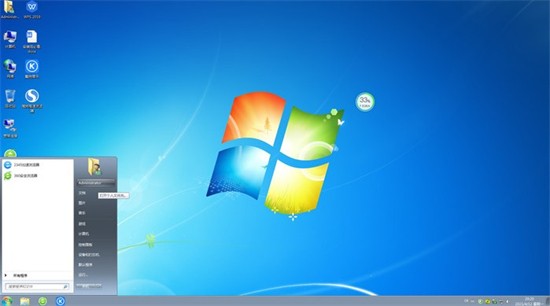
limbowin7镜像img64位
文件大小:5.34GB
更新时间:2026-05-01
软件简介
limbowin7镜像img专业版基于现有版本进行合理优化的新版本系统。在不影响系统正常运行的情况下,limbowin7镜像img专业版对注册表等信息参数进行补丁程序升级,使系统能够更好地发挥计算器的硬件性能。可根据实际情况自行调整系统参数,保证硬件使用寿命。计算机关机后,自动检测未保存的文件,让用户自行选择是否保存,保障用户的个人隐私。
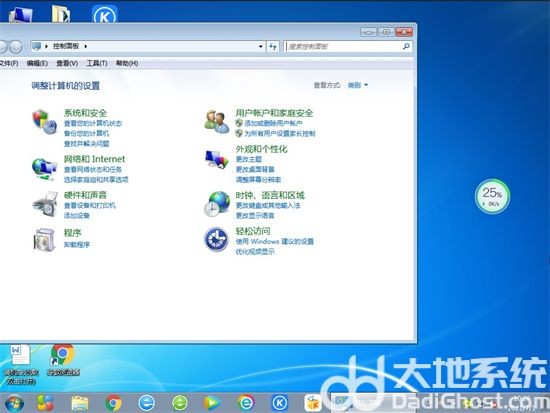
limbowin7镜像img专业版介绍
1.更新后,您的壁纸库中增加了新的壁纸,您可以直接添加壁纸来满足您的需求。
2.智能化检测软件运行情况,无法响应自动关机,确保系统运行平稳。
3.将运行库更新到最新版本,支持市场上绝大多数游戏软件的稳定运行。
limbowin7镜像img专业版特色
1.优化Alt+Tab快捷键,轻松切换窗口。
2.所有文档文件都会自动备份到您的云空间,无需担心文件丢失。
3.系统自身admin账号无需反复配置,使客户实际操作更加简洁明了。

limbowin7镜像img专业版亮点
1.更新任务栏优良菜单,提高系统可管理性,快速查看您想要的内容。
2.在系统制作过程中断开连接,最大限度地抑制病毒感染。
3.limbowin7镜像img64位磁盘空间智能化分区,提高硬盘利用率。
limbowin7镜像img专业版说明
1.更新新的搜索逻辑,准确快速地找到所需文件。
2.优化网络部件,加快浏览器打开运行速度。
3.提高系统检测功能,自动检测捆绑软件的恶意弹匣。

limbowin7镜像img专业版内容
1.定期检查并删除无用文件中的空文件夹。
2.系统日历优化,安排日程,方便管理个人时间。
3.通过注册表改进全面提高系统稳定性。
热门推荐









相关下载
相关教程
更多下载排行榜
-
 windows8.1极限精简版32位(仅561m)Windows系统|大小:561MB查看
 -
 win10网吧专用优化版20160912下载Windows系统|大小:4.46GB查看
 -
 win7纯净系统镜像64位Windows系统|大小:5.34GB查看
 -
 win10小白装机系统Windows系统|大小:6.71GB查看
 -
 电脑公司ghost win8.1 64位专业装机版 V2019.03系统Windows系统|大小:3.69 GB查看
 -
 不忘初心win7纯净版Windows系统|大小:5.74GB查看
 -
 大地系统ghost win10 32位专业装机版 V2019.02系统Windows系统|大小:3.63 GB查看
 -
电脑公司ghost win8.1 64位专业装机版 V2018.06系统Windows系统|大小:3.69 GB查看
