
win10打印机共享怎么设置 win10打印机共享设置方法
文件大小:
更新时间:2026-03-06
软件简介
打印机可以依照规定的格式将的数字、字母、符合等印在纸上的设备,很多用户不知道怎么设置win10打印机共享,我们首先打开win10电脑的控制面板,找到设备和打印机,点击打印机属性,开启共享这台打印机,最后设置共享名称保存即可。
win10打印机共享设置方法
1、打开电脑上的“控制面板”
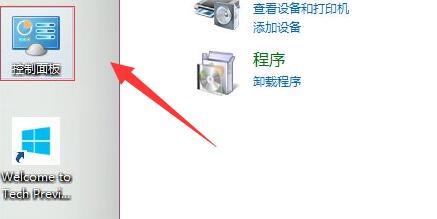
2、将右上角查看方式改为“小图标”
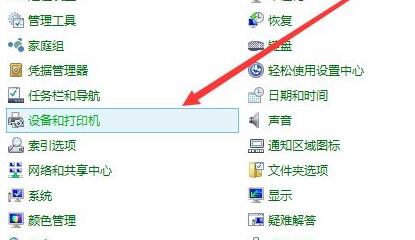
3、找到并打开其中的“设备和打印机”
4、右键想要共享的打印机,选择“打印机属性”
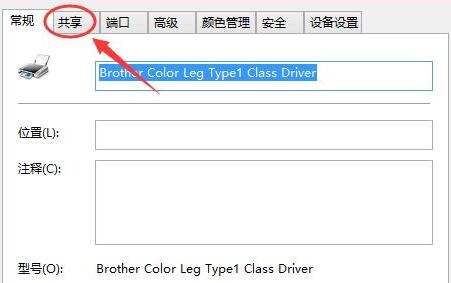
5、进入上方“共享”选项卡
6、勾选“共享这台打印机”并设置共享名
7、最后只要点击下方“确定”保存就可以完成共享设置了










相关下载
相关教程
更多下载排行榜
-
 windows8.1极限精简版32位(仅561m)Windows系统|大小:561MB查看
 -
 win10网吧专用优化版20160912下载Windows系统|大小:4.46GB查看
 -
 不忘初心win7纯净版Windows系统|大小:5.74GB查看
 -
 雨晨win8极限精简版32位Windows系统|大小:688M查看
 -
 微软原版win11专业版Windows系统|大小:6.48GB查看
 -
 win102015ltsb精简版Windows系统|大小:4.45GB查看
 -
 电脑公司ghost win8.1 64位专业装机版 V2019.03系统Windows系统|大小:3.69 GB查看
 -
 东芝笔记本ghost win8标准零售版Windows系统|大小:4.97GB查看
