
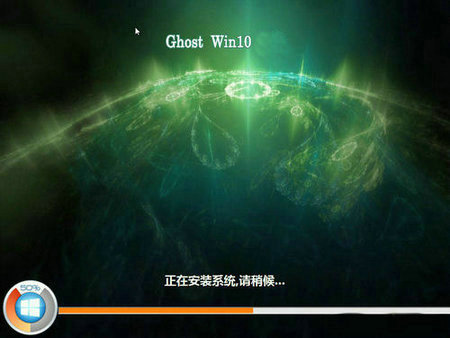
系统之家ghost win10旗舰加强版x86
文件大小:6.44GB
更新时间:2026-05-08
软件简介
系统之家ghost win10旗舰加强版x86是经过强化的win10系统,有着更丰富的功能和服务,可以充分满足用户的使用需求。在系统之家ghost win10旗舰加强版x86系统中,大家也可以高效处理工作事务,还能进行娱乐,让你获得多样的体验。这个系统关闭了自动更新功能,可以避免系统在用户不知情的情况下自动更新,从而保证绝对的稳定。
系统之家ghost win10旗舰加强版x86特色
1、齐全的功能,不管是办公还是学习都能为你提供帮助。
2、优化了网络连接设置,可以大大改善用户的上网体验。
3、支持屏幕分辨率自定义,桌面背景图片也能自由更改。
系统之家ghost win10旗舰加强版x86说明
1、禁用不常用的系统服务(内附设置工具,如需要请自行修改);
2、支持Windows下一键全自动快速备份/恢复系统,维护轻松无忧;
3、集合微软JAVA虚拟机IE插件,增强浏览网页时对JAVA程序的支持。
系统之家ghost win10旗舰加强版x86优势
1、智能化辨别显示屏信息并采用最合适的分辨率;
2、电脑桌面图标多方位提升,给客户最好的感受;
3、逐渐操作面板简单明了,更高效率的打开应用。
系统之家ghost win10旗舰加强版x86评价
1、安装完毕自动卸载多余驱动,确保恢复效果接近全新安装版。
2、右键打开文件夹选项菜单中额外添加用记事本打开该文件。
3、针对ie浏览器中无法下载和安装的问题修改NET组件的相关设置。
系统之家ghost win10旗舰加强版x86亮点
1、系统之家ghost win10 32位旗舰加强版修正了安装慢的问题。
2、快速装机之首选,拥有此系统,您也可以轻松成为装机高手。
3、消耗的资源较少,续航能力大大提高,硬件设备使用寿命延长。
热门推荐










相关下载
相关教程
更多下载排行榜
-
 windows8.1极限精简版32位(仅561m)Windows系统|大小:561MB查看
 -
 win10网吧专用优化版20160912下载Windows系统|大小:4.46GB查看
 -
 win7纯净系统镜像64位Windows系统|大小:5.34GB查看
 -
 win10小白装机系统Windows系统|大小:6.71GB查看
 -
 电脑公司ghost win8.1 64位专业装机版 V2019.03系统Windows系统|大小:3.69 GB查看
 -
 不忘初心win7纯净版Windows系统|大小:5.74GB查看
 -
 电脑公司ghostwin7系统镜像包Windows系统|大小:3.22GB查看
 -
 微软win10平板电脑企业版镜像Windows系统|大小:6.51GB查看
