
雨林木风ghost win8.1 64位专业装机版 V2017.02系统下载
文件大小:3.66 GB
更新时间:2026-04-06
软件简介
雨林木风ghost win8.1 64位专业装机版 V2017.02系统下载概述:
一、系统简介
雨林木风 Ghost Win8.1 64位专业装机版201702采用Windows 8.1官方简体中文正式版为源安装盘制作而成,集成了自2017年最新IT天空硬件驱动,首次进入系统即全部硬件已安装完毕。严格查杀系统的木马与插件,确保系统纯净无毒。系统安装完毕自动卸载多余驱动,稳定可靠,确保恢复效果接近全新安装版。首次登陆桌面,自动判断和执行清理目标机器残留病毒信息,杜绝病毒残留,桌面一键OK备份工具,支持批量、快速装机,本系统适合各种台式机,同时也适合笔记本安装,欢迎大家下载使用!
二、雨林木风 Ghost Win8.1 64位专业装机版系统安装图集图集
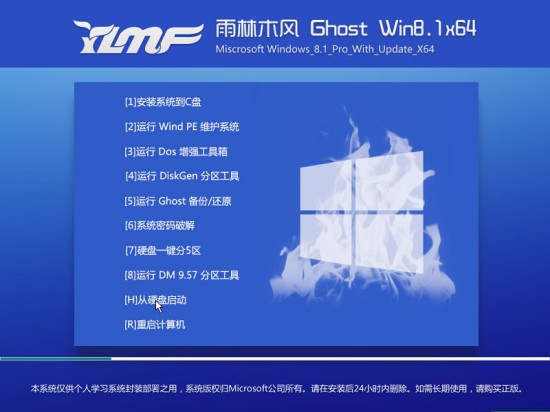
雨林木风 Ghost Win8.1 64位专业装机版启动菜单界面图
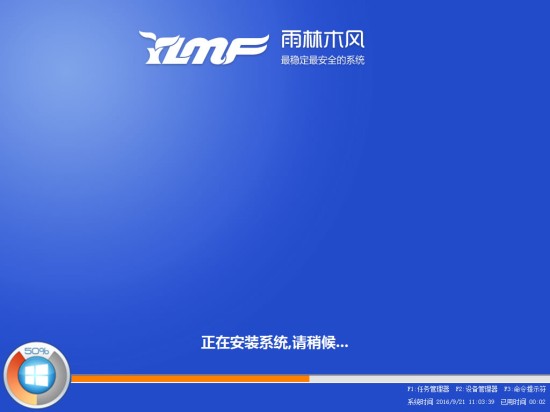
雨林木风 Ghost Win8.1 64位专业装机版部署安装过程图
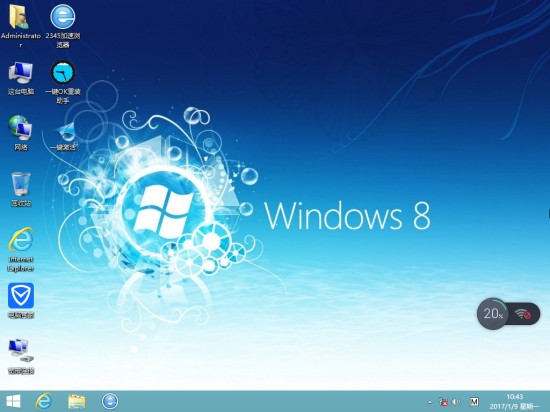
Ghost Win8.1桌面图
三、系统特点
1、优化视觉效果;
2、禁用多余服务组件;
3、减少启动时加载项目;
4、关闭系统还原功能;
5、防止利用IPC$建立空连接;
6、关闭远程注册表服务;
7、默认关闭局域网共享;
8、开机、关机声音换成清脆悦耳的声音;
9、关闭磁盘自动播放(防止U盘病毒蔓延);
10、屏蔽许多浏览网页时会自动弹出的IE插件;
11、严格查杀系统的木马与插件,确保系统纯净无毒;
12、清除所有多余启动项和桌面右键菜单;
13、删除系统自带的两个隐藏用户;
14、共享访问禁止空密码登陆
15、系统安装完毕自动卸载多余驱动,稳定可靠,确保恢复效果接近全新安装版;
16、改良的封装技术,更完善的驱动处理方式,极大减少“内存不能为read”现象;
17、开机、关机声音换成清脆悦耳的声音;
18、清除所有多余启动项和桌面右键菜单;
19、未经数字签名的驱动可以免去人工确认,使这些驱动在进桌面之前就能自动安装好;
20、在不影响大多数软件和硬件运行的前提下,已经尽可能关闭非必要服务。
四、系统优化
1、关闭所有分区共享,让系统在网络中更加安全可靠;
2、安装过程中自动删除可能存在于各分区下的灰鸽子、磁碟机以及AUTORUN病毒,让系统更加安全;
3、屏蔽许多浏览网页时会自动弹出的IE插件;
4、减少开机滚动条的滚动次数;
5、按Ctrl+Alt+Home可瞬间重启,按Ctrl+Alt+End可瞬间关机;
6、开机、关机声音换成清脆悦耳的声音;
7、驱动程序采用提前解压模式以实现可选择安装;
8、一键清理系统垃圾文件;
9、清除所有多余启动项和桌面右键菜单;
10、严格查杀系统的木马与插件,确保系统纯净无毒;
11、更新Adobe flash player for IE 22.0.0.210;
12、系统添加大量SATA控制器驱动,支持新式主板、高端笔记本;
13、支持新型号主板开启SATA AHCI/RAID安装,支持I5、I7平台
14、支持DOS、Windows下一键全自动快速备份/恢复系统,备份维护轻松无忧;
15、优化网上购物支付安全设置;
16、安装驱动时不搜索Windows Update;
17、共享访问禁止空密码登陆;
18、禁用搜索助手并使用高级所搜;
19、使用一键还原备份工具,支持批量、快速装机!
20、本系统为Windows 8.1专业版,默认进桌面自动运行激活;个别电脑出现未激活的请自行运行桌面上的激活工具即可激活。
五、安装方法:(退出已安装杀毒软件)
提示:安装前请务必备份好原系统的重要数据。建议提前转移个人资料并备份硬件驱动。
硬盘安装win8的方法
具体安装方法如下:教你怎么通过硬盘安装win8的方法
六、免责条款
本Windows系统及软件版权属各自产权人所有,只可用于个人研究交流使用,不得用于商业用途,且系统制作者不承担任何技术及版权问题,请在试用后24小时内删除。如果您觉得满意,请购买正版!
七、免责声明
本系统仅用于进行演示基于万能GHOST的快速部署技术,供装机维护技术人员参考,我们不承担任何技术及版权问题,且不对任何资源负法律责任。所有资源请在下载后24小时内删除。如果您觉得满意,请购买正版!
热门推荐










相关下载
相关教程
更多下载排行榜
-
 windows8.1极限精简版32位(仅561m)Windows系统|大小:561MB查看
 -
 win10网吧专用优化版20160912下载Windows系统|大小:4.46GB查看
 -
 不忘初心win7纯净版Windows系统|大小:5.74GB查看
 -
 win7纯净系统镜像64位Windows系统|大小:5.34GB查看
 -
 电脑公司ghost win8.1 64位专业装机版 V2019.03系统Windows系统|大小:3.69 GB查看
 -
 win10小白装机系统Windows系统|大小:6.71GB查看
 -
 东芝笔记本ghost win8标准零售版Windows系统|大小:4.97GB查看
 -
 萝卜家园windows11系统正式版Windows系统|大小:6.67GB查看
