
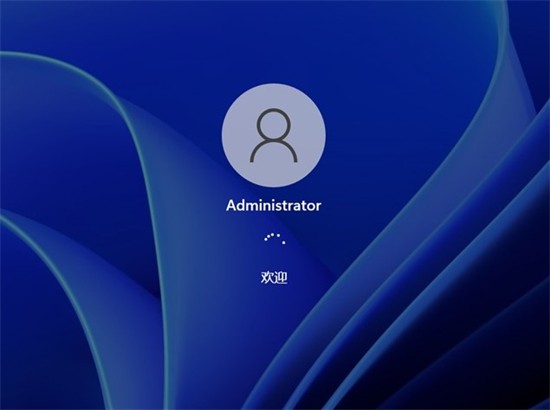
hyper-v win11镜像64位
文件大小:6.48GB
更新时间:2026-04-10
软件简介
hyper-v win11家庭版经过完全优化处理,任何插件无需捆绑即可自动清理,所有用户均可正常使用,特别简单方便。hyper-v win11家庭版的全部内容非常完善。 这样可以促进系统的顺利使用。 局部微调,应用消息的快速推送,系统升级的安全小贴士,常用功能的启动开关。还可以自动生成计算机名称,并且可以直接使用而无需添加任何附加设置。
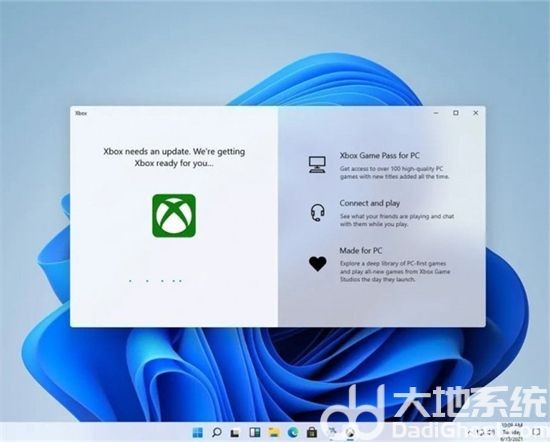
hyper-v win11家庭版介绍
1.不会有任何广告,整个桌面不会出现弹出窗口,让系统更加纯粹。
2.许多计算机型号都经过了各种测试,可供所有用户直接使用。
3.系统赋予了更多的管理权限,功能丰富,所有人都能直接完成工作。
hyper-v win11家庭版特色
1.还可以升级更多的维护相关设置,从而提高整个网络的访问率,相当好。
2.可自动识别相关密钥鼠标信息,实现快速驱动安装。
3.加快LAN共享接入速度,提高网络速率传输效率。

hyper-v win11家庭版内容
1.系统兼容性全面增强,适用于市场上大部分主板。
2.系统桌面自备应用简化,用户可直接下载安装。
3.系统配置了较多的细分,功能齐全,便于操作细分。
hyper-v win11家庭版优势
1.存储空间全部智能化分配,能够根据用户习惯完成设置,非常好。
2.hyper-v win11镜像64位禁用文件盘和属性,恢复旧版本右键菜单
3.应用新一代高端搜索功能,禁止搜索旧版微软小娜。

hyper-v win11家庭版说明
1.关闭了消毒、服务器防火墙、自动升级通知等功能。
2.后台软件已全部安装完毕,可实现更多优化,是一个无需思考的程序。
3.优化程序的反应速度,减少程序不响应的情况。
热门推荐









相关下载
相关教程
更多- 04-10洛克王国世界内测资格怎么获取 洛克王国世界手游官网内测资格获取方法
- 04-10魔兽世界20周年艾泽拉斯之秘任务怎么做 魔兽世界20周年艾泽拉斯之秘任务攻略
- 04-10手机反恐特别行动游戏礼包码最新有哪些 手机反恐特别行动兑换码2024最新汇总
- 04-10欢迎来到梦乐园人物有哪些 欢迎来到梦乐园人物介绍一览
- 04-10部落吃鸡怎么获得龙骨炮进化版 部落吃鸡龙骨炮进化版获得方法一览
- 04-10崩坏星穹铁道前有绝景所以悲伤成就怎么达成 崩坏星穹铁道前有绝景所以悲伤成就达成方法
- 04-10梦三国手游礼包码兑换最新2022 梦三国手游兑换码大全分享
- 04-10宝可梦朱紫节拍器怎么获得 宝可梦朱紫节拍器获得教程
下载排行榜
-
 windows8.1极限精简版32位(仅561m)Windows系统|大小:561MB查看
 -
 win10网吧专用优化版20160912下载Windows系统|大小:4.46GB查看
 -
 win7纯净系统镜像64位Windows系统|大小:5.34GB查看
 -
 不忘初心win7纯净版Windows系统|大小:5.74GB查看
 -
 电脑公司ghost win8.1 64位专业装机版 V2019.03系统Windows系统|大小:3.69 GB查看
 -
 win10小白装机系统Windows系统|大小:6.71GB查看
 -
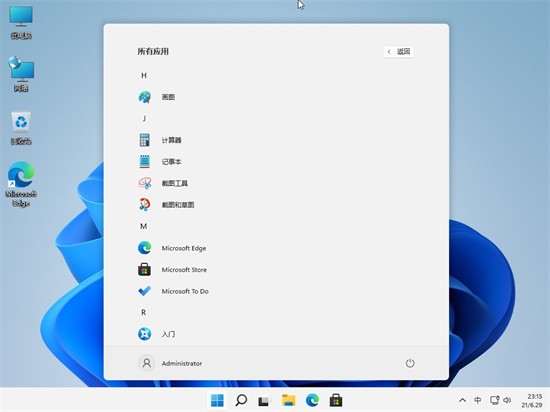 机械革命win11镜像64位Windows系统|大小:6.48GB查看
 -
 东芝笔记本ghost win8标准零售版Windows系统|大小:4.97GB查看
