
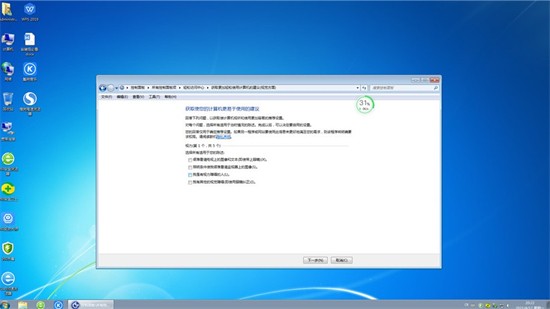
windows7学生版64位
文件大小:5.34GB
更新时间:2026-03-27
软件简介
windows7学生教育版安装了最新补丁,修复了学生使用电脑的一些问题,采用了强大的ghost打包技术,增加了限时模式供用户使用。windows7学生教育版可以每天指定时间在电脑内部使用,不能长时间使用。简化了安装步骤,大大提高了安装速度。同时,一键安装备份功能,方便用户安装使用,采用微软认证驱动,自动识别安装,保证系统运行更稳定,自动判断,清理残留病毒信息在目标系统中清除病毒残留。
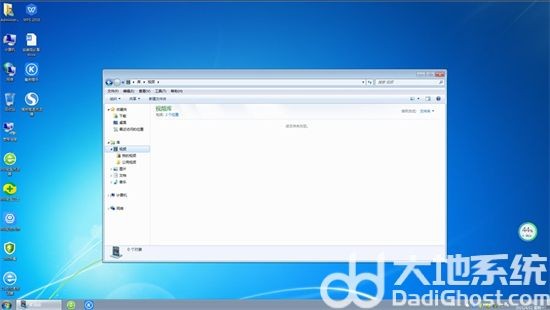
windows7学生教育版介绍
1.系统功能设置简化优化,方便用户使用。
2.加强路由器的识别设置,使带宽更快。
3.最终优化您的系统,减少不必要的流程,让您的系统运行得更快。
windows7学生教育版特色
1.一键分区功能,不用担心系统安装问题。
2.系统对开始菜单进行了全面改造,简单易用。
3.系统调整远程注册信息,使用更安全。
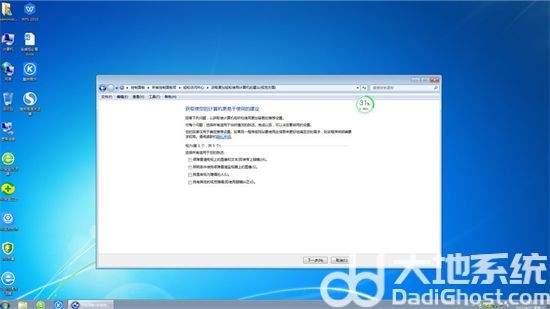
windows7学生教育版内容
1用户使用过程中加快打开系统文件和系统设置。
2.windows7学生版64位电脑自动识别间隔并设置时间。
3.系统在网络完全隔离的情况下创建,确保系统更安全。
windows7学生教育版亮点
1.自动安装驱动程序和优化程序,以实现系统的最大性能。
2.集成了大量驱动程序,也可应用于其他计算机系统安装。
3.优化SSD的使用效率,系统优化盘侧通道。
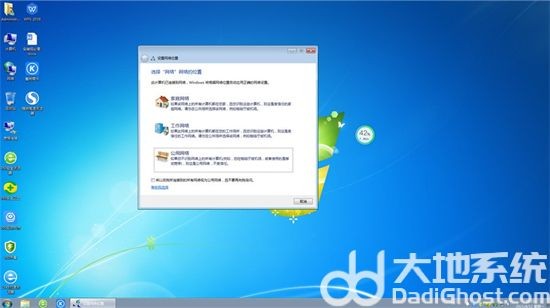
windows7学生教育版优势
1.集中整理系统垃圾文件,为您的电脑腾出更多空间。
2.自动检测系统上的危险文件。提高网页资源的加载速度。
3.系统中存在的垃圾文件可以一键清除。









相关下载
相关教程
更多下载排行榜
-
 windows8.1极限精简版32位(仅561m)Windows系统|大小:561MB查看
 -
 win10网吧专用优化版20160912下载Windows系统|大小:4.46GB查看
 -
 不忘初心win7纯净版Windows系统|大小:5.74GB查看
 -
 win7纯净系统镜像64位Windows系统|大小:5.34GB查看
 -
 电脑公司ghost win8.1 64位专业装机版 V2019.03系统Windows系统|大小:3.69 GB查看
 -
 win10小白装机系统Windows系统|大小:6.71GB查看
 -
 东芝笔记本ghost win8标准零售版Windows系统|大小:4.97GB查看
 -
 萝卜家园windows11系统正式版Windows系统|大小:6.67GB查看
