
软件简介
雨林木风ghost xp sp3 极速装机版 YN2017.04系统下载概述:
雨林木风xp系统,具有安全、快速、稳定等特点。本系统可以一键无人值守安装、自动识别硬件并安装驱动程序,大大缩短了装机时间,恢复速度更快,效率更高!系统集成了多款常用软件,更适合电脑维护人员快速装机之用。系统用 Windows XP SP3 MSDN 原版制作,集成了最新的安全补丁和其它系统升级程序,可以通过微软正版验证,支持在线更新。
系统特色:
一、更新说明
*更新Adobe Flash Player ActiveX到23.0.0.207
*更新爱奇艺PPS官方版;
*更新2345极速浏览器官方;
*更新酷狗音乐2017官方版;
*更新电脑管家杀毒软件
*增加一键OK重装助手
*增加数款驱动的支持
*其它细节的优化和修正
*更新DOS和PE下的分区工具DiskGenius为3.8版
*修正迅雷默认下载地址为D盘,而不是桌面,保护资料不丢失
二、系统安装图集
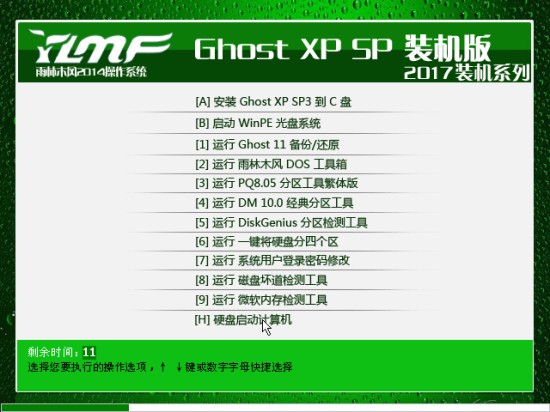
雨林木风ghost xp sp3极速装机版启动界面菜单图
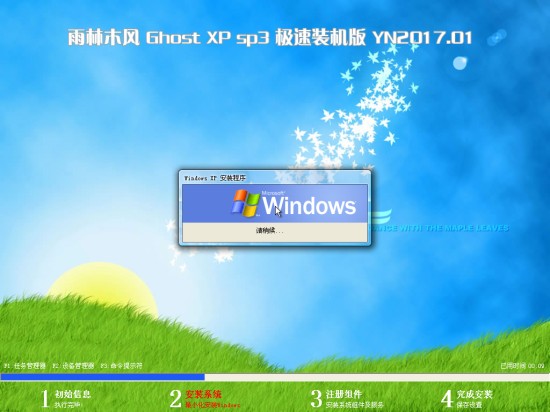
雨林木风xp系统部署安装图

雨林木风ghost xp sp3快速装机版桌面图
硬盘安装ghost系统方法
具体安装方法如下:怎样重装xp系统,xp系统安装教程详解
提示:安装前请务必备份好原系统的重要数据。建议提前转移个人资料并备份硬件驱动。
四、系统优化
1、默认Administrator账号无密码,建议设置密码。
2、使用“深度系统优化工具”对系统进行优化。
3、宽带ADSL拨号用户,为本地连接设置固定IP地址。
4、如不使用打印机,关闭后台打印服务可有效节省内存占用。
5、在“设备管理器”-“IDE ATA/ATAPI 控制器”中,将主要和次要 IDE 通道高级设置里的设备类型里可以选择无的都设置成无,启动时将不检测未使用的IDE通道。
五、免责声明
本系统仅用于进行演示基于万能GHOST的快速部署技术,供装机维护技术人员参考,我们不承担任何技术及版权问题,且不对任何资源负法律责任。所有资源请在下载后24小时内删除。如果您觉得满意,请购买正版!
热门推荐










相关下载
相关教程
更多下载排行榜
-
 windows8.1极限精简版32位(仅561m)Windows系统|大小:561MB查看
 -
 win10网吧专用优化版20160912下载Windows系统|大小:4.46GB查看
 -
 不忘初心win7纯净版Windows系统|大小:5.74GB查看
 -
 win7纯净系统镜像64位Windows系统|大小:5.34GB查看
 -
 win10小白装机系统Windows系统|大小:6.71GB查看
 -
 电脑公司ghost win8.1 64位专业装机版 V2019.03系统Windows系统|大小:3.69 GB查看
 -
 东芝笔记本ghost win8标准零售版Windows系统|大小:4.97GB查看
 -
 萝卜家园windows11系统正式版Windows系统|大小:6.67GB查看
