
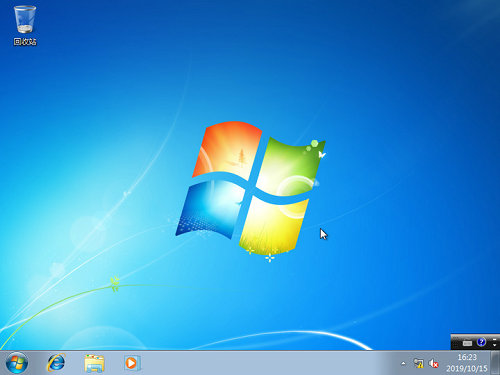
电脑公司win764位家庭版
文件大小:855M
更新时间:2026-03-29
软件简介
电脑公司win764位家庭版支持硬盘、U盘等安装方法,用户可以随心选择安装方法,快速完成系统的安装,电脑公司win764位家庭版兼容性特别好,所有软件应用都能完美运行不闪退,还没有流氓软件影响正常操作哟,稳定且安全的操作系统,人人都能放心安装,还提供装机人员常用工具,后期维护超简单的。
电脑公司win764位家庭版介绍
1、使用administrator账户直接登录系统,无需手动设置账号
2、稳定可靠的优化方案,涉及服务、注册表、启动项等方面
3、电脑公司win764位家庭版采用最新方式自动升级在线更新
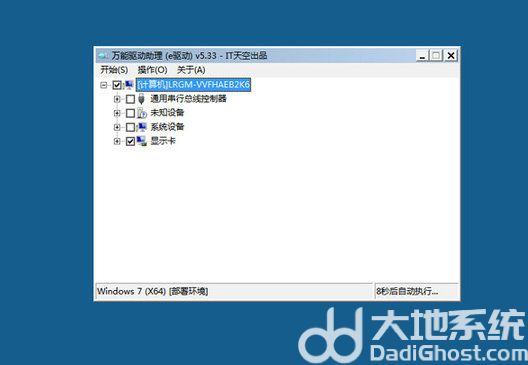
电脑公司win764位家庭版特色
1、微型操作系统和常用分区工具、DOS工具,备份维护轻松无忧
2、安装盘经过众多电脑装机人员安装测试,稳定性兼容性都非常好
3、精简了部分不常用的系统组件和文件(如帮助文件、输入法等
电脑公司win764位家庭版特性
1、支持银行网银,输入密码不会出现浏览器无响应的问题
2、不同硬件型号计算机测试安装均无蓝屏现象,完美驱动
3、微软JAVA虚拟机IE插件,增强浏览网页时对JAVA程序的支持
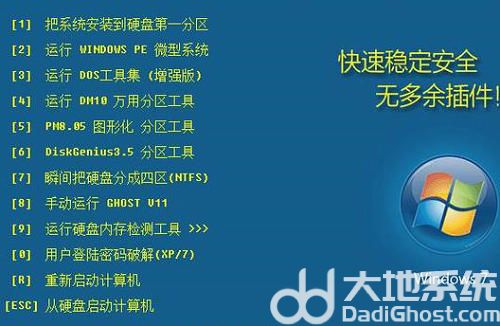
电脑公司win764位家庭版测评
1、电脑公司win764系统下载适合在大多数完成家庭电脑的功能
2、系统安装后是可以顺利的进行办公和开发环境下的各项工作
3、判断目标机类型,是台式机就打开数字小键盘,笔记本则关闭
电脑公司win764位家庭版说明
1、全自动分辨计算机是不是必须智能化关掉小触摸键盘
2、系统数据传输更为迅速,大大减少多线程下载时间
3、智能提升系统作用设定加速系统菜单栏的展示速率
热门推荐









相关下载
相关教程
更多下载排行榜
-
 windows8.1极限精简版32位(仅561m)Windows系统|大小:561MB查看
 -
 win10网吧专用优化版20160912下载Windows系统|大小:4.46GB查看
 -
 不忘初心win7纯净版Windows系统|大小:5.74GB查看
 -
 电脑公司ghost win8.1 64位专业装机版 V2019.03系统Windows系统|大小:3.69 GB查看
 -
 win7纯净系统镜像64位Windows系统|大小:5.34GB查看
 -
 win10小白装机系统Windows系统|大小:6.71GB查看
 -
 萝卜家园windows11系统正式版Windows系统|大小:6.67GB查看
 -
 东芝笔记本ghost win8标准零售版Windows系统|大小:4.97GB查看
