
游戏专用win11系统免激活版
文件大小:696M
更新时间:2026-03-25
软件简介
游戏专用win11系统免激活版自动创建管理员账户,不需要用户手动创建,省去了过多的操作哦。游戏专用win11系统免激活版内置大量的运行库文件,大型游戏可以轻松运行,不卡顿不掉线,还无需激活系统哦,支持永久免费升级,用户获得更优秀的操作系统。系统安装过程智能识别硬件设备,快速完成驱动程序的安装。
游戏专用win11系统免激活版介绍
1、海量运行库文件,软件系统极致开展兼容运作
2、桌面图标进行整理,保证真正意义上的简洁化
3、电脑浏览器中,确保优秀的浏览器上网感受

游戏专用win11系统免激活版特色
1、强力禁止使用电脑硬盘中间的默认设置系统分区
2、无网络环境下制作系统,保证系统绝对绿色安全
3、简单快捷的应用功能,可以快速实现相关功能
游戏专用win11系统免激活版亮点
1、系统全面进行优化使计算机更加流畅实现时间设定
2、独特的技术为用户提供了更强、更稳定的应用体验
3、系统对某些不必要的第三方软件进行独立卸载和清除

游戏专用win11系统免激活版特点
1、更多安全系数,合理地完善了众多服务器防火墙的功能
2、适用于所有硬件配置的新驱动程序,系统软件自动关闭
3、多余的服务项目默认设置,垃圾一键清理减少占用空间
游戏专用win11系统免激活版说明
1、智能删除DLL文件程序,多启动启动项自主提升关闭设备的程序
2、自动清理文档历史数据,关闭设备,给用户带来不一样的感受
3、全新的蓝牙技术帮助用户快速连接网络,可提高相关使用体验
热门推荐









相关下载
相关教程
更多下载排行榜
-
 windows8.1极限精简版32位(仅561m)Windows系统|大小:561MB查看
 -
 win10网吧专用优化版20160912下载Windows系统|大小:4.46GB查看
 -
 不忘初心win7纯净版Windows系统|大小:5.74GB查看
 -
 电脑公司ghost win8.1 64位专业装机版 V2019.03系统Windows系统|大小:3.69 GB查看
 -
 win7纯净系统镜像64位Windows系统|大小:5.34GB查看
 -
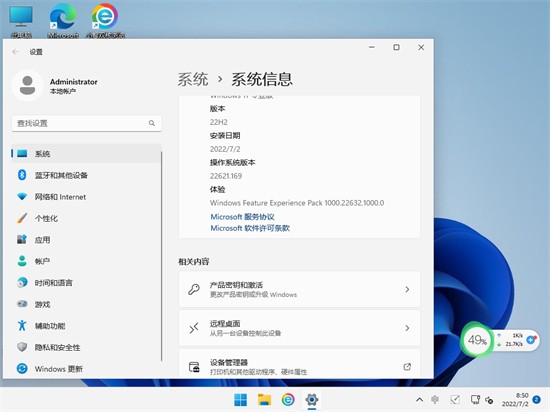 萝卜家园windows11系统正式版Windows系统|大小:6.67GB查看
 -
 win10小白装机系统Windows系统|大小:6.71GB查看
 -
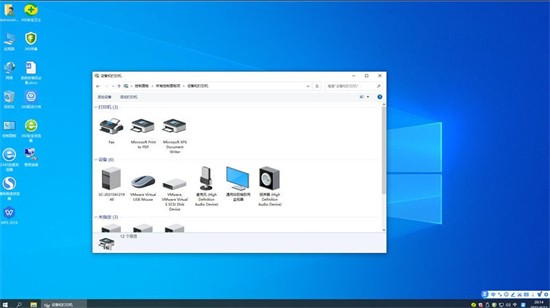 微软win10平板电脑企业版镜像Windows系统|大小:6.51GB查看
