
win10屏幕亮度怎么调节 win10屏幕亮度怎么调节方法介绍
文件大小:
更新时间:2025-04-04
软件简介
屏幕亮度一直是许多用户们关心的一个设置选项,用户使用电脑的时候如果屏幕亮度没有调整好,那么就可能会对眼睛造成刺激,那么win10屏幕亮度怎么调节呢,用户们在使用win10的时候可以看到很多设置,其中屏幕亮度的设置也包括在内,消灭就告诉大家关于win10屏幕亮度怎么调节方法介绍。
win10屏幕亮度怎么调节
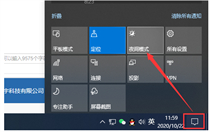
1、Win10系统右下角找到单击【通知中心】图标,然后点击【夜间模式】可以发现屏幕亮度变暗,那么如何调节其他亮度呢?请看下一步。
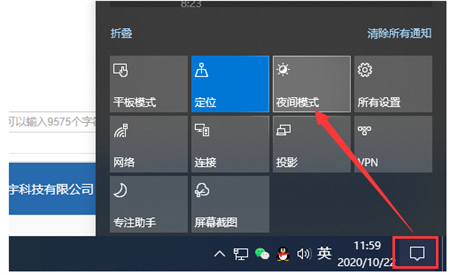
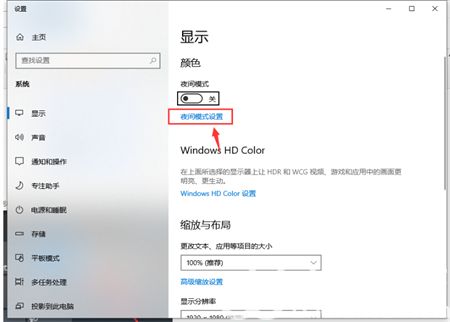
2、右击【夜间模式】选择【转到设置】,然后在显示设置下方单击【夜间模式设置】。
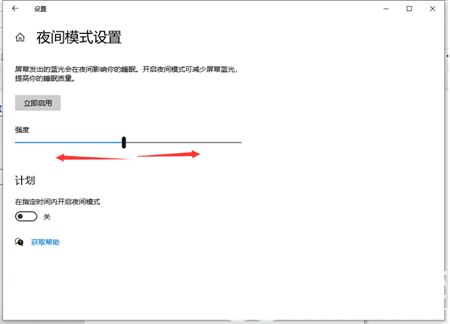
3、接下来滑动调节条就可以调整夜间模式的亮度了。
以上就是详解win10屏幕亮度怎么调节的内容了,希望能帮助到大家。
热门推荐










相关下载
相关教程
更多下载排行榜
-
 不忘初心win7纯净版Windows系统|大小:5.74GB查看
 -
 老电脑专用win7系统最小精简版下载Windows系统|大小:3.23GB查看
 -
 Win11极致精简版系统Tiny11系统Windows系统|大小:6.48GB查看
 -
 win11原版iso镜像系统专业64位Windows系统|大小:6.48GB查看
 -
 老机专用win7 64位纯净版镜像系统Windows系统|大小:查看
 -
 深度技术win10 64位系统下载Windows系统|大小:5.94 GB查看
 -
 大地系统win7 64位系统下载Windows系统|大小:5.68 GB查看
 -
 爱纯净xp官网纯净版Windows系统|大小:1.8GB查看
