
win10微pe怎么重装系统 win10微pe重装系统步骤
文件大小:
更新时间:2025-04-04
软件简介
windows10微pe重装系统,首先要准备好已经下载好的U盘才能够开始重装系统,再通过f12进入bios选项设置。在使用windows10微pe重装系统的时候需要先备份电脑上的文件,以免在重装导致文档的丢失,以下小编带来详细的win10微pe重装系统步骤介绍,帮助用户快速重装系统。
win10微pe重装系统步骤
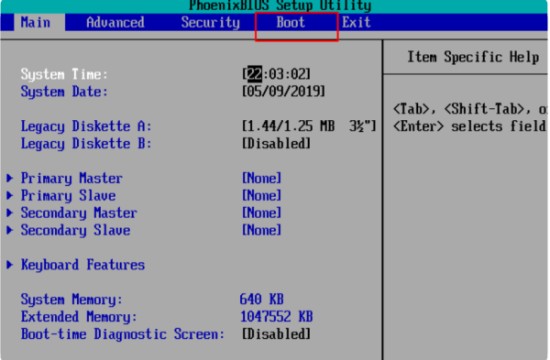
一、启动电脑按F12进入BIOS设置选择红色方框中的BOOT的选项,如下图所示:
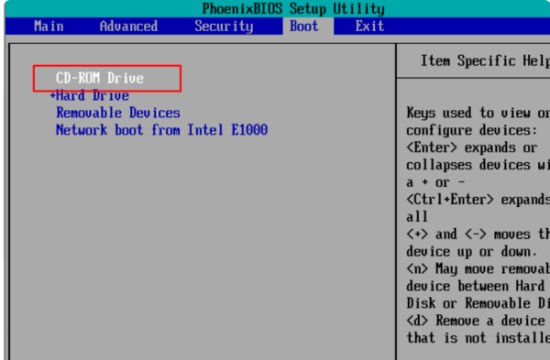
二、然后选择红色方框中的CD-ROM Drive功能,如下图所示:
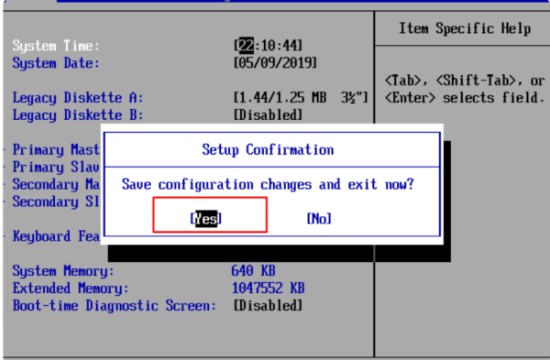
三、按F10键选择红色方框中的YES,如下图所示:
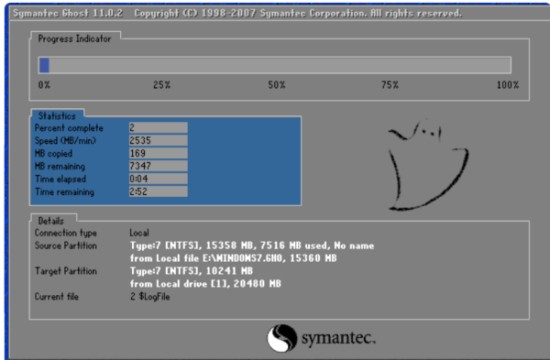
四、接下来电脑重启,点击选择红色方框中的安装系统到硬盘第一分区,如下图所示:
五、最后等待系统重装即可。
热门推荐










相关下载
相关教程
更多下载排行榜
-
 不忘初心win7纯净版Windows系统|大小:5.74GB查看
 -
 老电脑专用win7系统最小精简版下载Windows系统|大小:3.23GB查看
 -
 Win11极致精简版系统Tiny11系统Windows系统|大小:6.48GB查看
 -
 win11原版iso镜像系统专业64位Windows系统|大小:6.48GB查看
 -
 老机专用win7 64位纯净版镜像系统Windows系统|大小:查看
 -
 深度技术win10 64位系统下载Windows系统|大小:5.94 GB查看
 -
 大地系统win7 64位系统下载Windows系统|大小:5.68 GB查看
 -
 爱纯净xp官网纯净版Windows系统|大小:1.8GB查看
