
win10桌面回收站图标不见了怎么办 win10桌面回收站图标不见了解决办法
文件大小:
更新时间:2026-03-08
软件简介
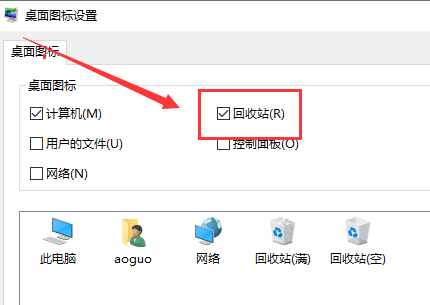
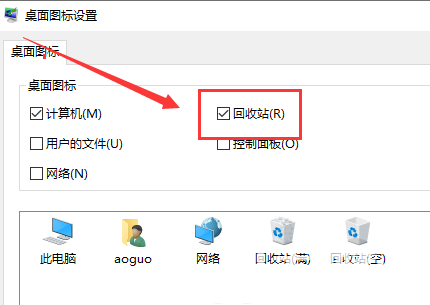
大家可以通过将文件拖动到桌面回收站图标上来达到快速删除该文件的目的,但是有的win10用户发现桌面回收站图标不见了,这种情况要怎么办呢?你先打开个性化面板,点击左侧栏目的主题,然后点击右侧界面的“桌面图标设置”,在打开窗口中找到回收站,将它勾选起来,这个时候回到桌面就能看到回收站图标了。
大地系统win10专业版下载地址:点击立即下载
win10桌面回收站图标不见了怎么办
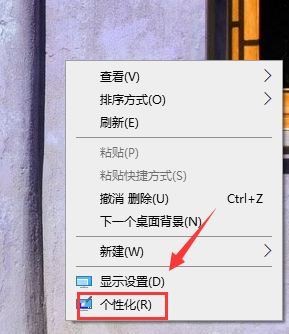
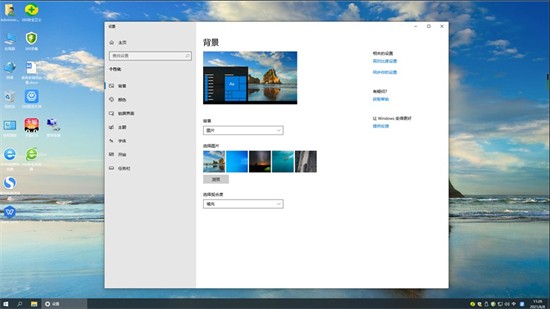
1、右击桌面空白处,选择选项列表中的“个性化”打开。
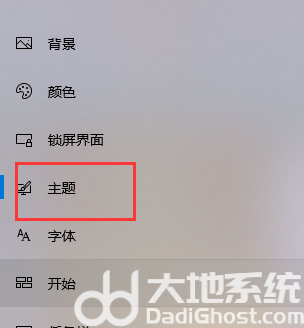
2、进入到新界面后,点击左侧中的“主题”选项。
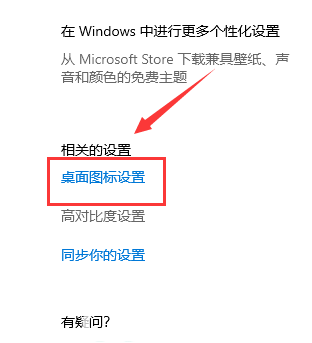
3、接着点击右侧“相关设置”下方的“桌面图标设置”选项。
4、在打开的窗口中,找到“回收站”,将其勾选上,点击应用确定就可以了。
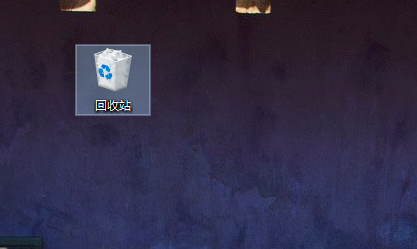
5、最后我们回到桌面,就可以看到回收站图标了。
以上就是win10桌面回收站图标不见了怎么办 win10桌面回收站图标不见了解决办法的内容了。









相关下载
相关教程
更多下载排行榜
-
 win10网吧专用优化版20160912下载Windows系统|大小:4.46GB查看
 -
 windows8.1极限精简版32位(仅561m)Windows系统|大小:561MB查看
 -
 不忘初心win7纯净版Windows系统|大小:5.74GB查看
 -
 东芝笔记本ghost win8标准零售版Windows系统|大小:4.97GB查看
 -
 雨晨win8极限精简版32位Windows系统|大小:688M查看
 -
 微软原版win11专业版Windows系统|大小:6.48GB查看
 -
 win102015ltsb精简版Windows系统|大小:4.45GB查看
 -
 电脑公司ghost win8.1 64位专业装机版 V2019.03系统Windows系统|大小:3.69 GB查看
