
win10如何打开放大镜 win10放大镜开启方法介绍
文件大小:
更新时间:2026-03-01
软件简介
win10系统自带各种小工具,放大镜就是其中一个,用户如果遇到字体特别小的情况,就可以调出放大镜去进行查看。那么win10如何打开放大镜呢?大家先打开设置面板,其中有个轻松使用项,点击进入就能看到放大镜功能了,打开放大镜的开关之后你就能使用这个工具了,放大的倍数你还能自由调整。
win10如何打开放大镜:
1、首先打开电脑,我们在电脑桌面的左下角点击开始图标按钮,其上方会出现一个窗口,在窗口左侧点击“设置”选项就可以了。
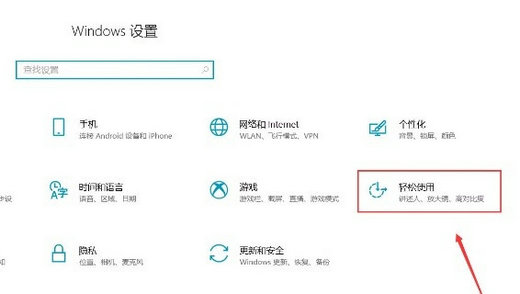
2、接着就会进入到设置页面,我们在页面上找到“轻松使用”选项,点击该选项就可以切换到轻松使用页面。
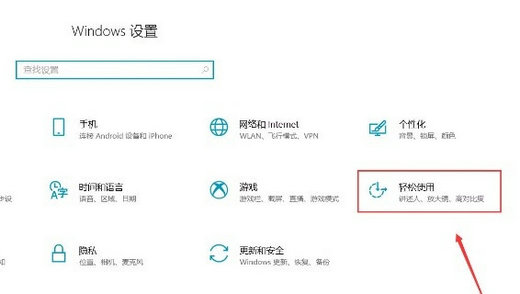
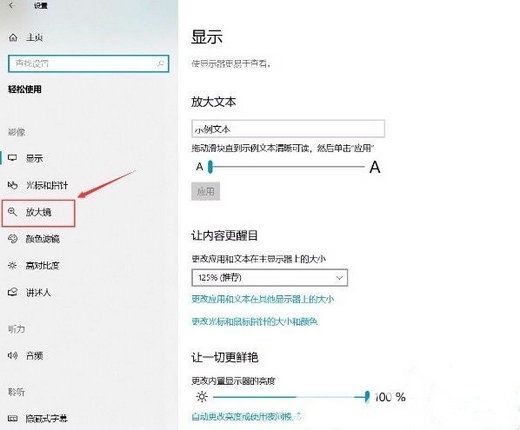
3、接下来在轻松使用页面中,我们在页面左侧找到“放大镜”选项并点击,就可以进行下一步操作。
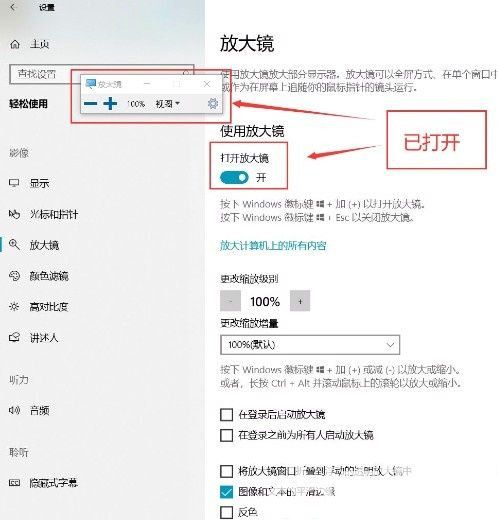
4、随后我们在界面上方就可以找到“使用放大镜”选项,该选项下方有一个开关按钮,如下图所示。
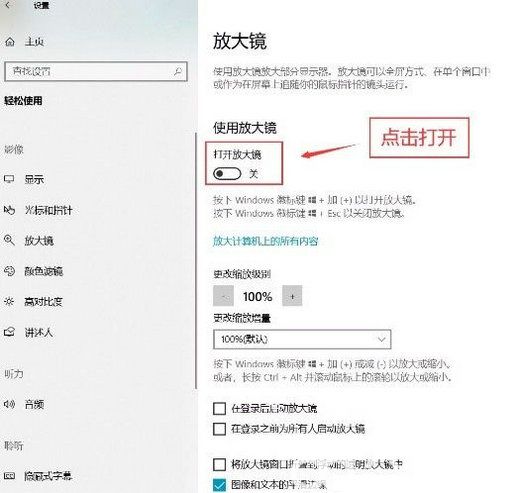
5、最后我们点击“使用放大镜”选项下方的开关按钮将其打开,就可以成功开启放大镜功能了,这时候界面左上方会出现一个放大镜工具栏,如下图所示。
以上就是win10如何打开放大镜 win10放大镜开启方法介绍的全部内容,希望对大家有所帮助!
热门推荐










相关下载
相关教程
更多- 03-01羊了个羊游戏界面全部按钮有什么用 羊了个羊游戏界面全部按钮作用分享
- 03-01心醉魂迷什么时候上线 心醉魂迷发售时间一览
- 03-01禁止远程用户修改注册表信息方法图解教程
- 03-01桌面图标有背景怎么办 图标怎么改成透明的 图标
- 03-01夸克浏览器搜索引擎地址是多少 夸克搜索引擎入口链接
- 03-01辣味人生怎么提升收入 辣味人生赚钱方法大全
- 03-01朝歌手游最强阵容推荐 朝歌T0阵容搭配一览
- 03-01电脑如何设置自动播放功能
下载排行榜
-
 win10网吧专用优化版20160912下载Windows系统|大小:4.46GB查看
 -
 windows8.1极限精简版32位(仅561m)Windows系统|大小:561MB查看
 -
 不忘初心win7纯净版Windows系统|大小:5.74GB查看
 -
 雨晨win8极限精简版32位Windows系统|大小:688M查看
 -
 电脑公司ghost win8.1 64位专业装机版 V2019.03系统Windows系统|大小:3.69 GB查看
 -
 微软原版win11专业版Windows系统|大小:6.48GB查看
 -
 惠普预装win10镜像Windows系统|大小:6.51GB查看
 -
 win102015ltsb精简版Windows系统|大小:4.45GB查看
