
win7电脑磁盘清理怎么操作 win7电脑磁盘清理方法介绍
文件大小:
更新时间:2025-12-04
软件简介
win7电脑磁盘清理怎么操作呢,当用户的电脑磁盘出现了很多垃圾文件的情况的时候要怎么操作才能清理干净呢,这个问题大家都可以学会清理的操作的方法,但是有的用户们如果不清楚的话还是照着步骤来操作,通过进入系统工具中就能进行磁盘清理,以下就是win7电脑磁盘清理方法介绍的内容。
win7最新原版镜像:点击进入
win7电脑磁盘清理怎么操作
1、首先点击桌面开始菜单图标,然后点击所有程序。
2、在附件文件中找到系统工具的文件夹,然后选择磁盘清理。
3、接着我们会看到下图所示的一个界面,我们之家点击确定以清理C盘,如果想要清理其它磁盘可以下拉选择其它磁盘操作。
4、点击确定之后系统就会自动帮我们整理C盘上的垃圾文件了,所需时间根据你电脑的垃圾文件多少决定,耐心等待即可。
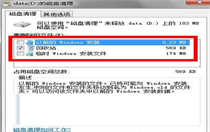
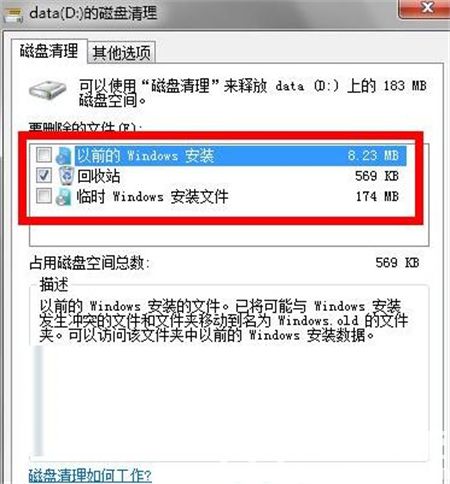
5、系统整理好文件后,就会列出电脑该磁盘上的垃圾文件,选择自己需要清除的垃圾文件即可,如果你不确定哪些是否垃圾文件,直接按默认选项清理即可。
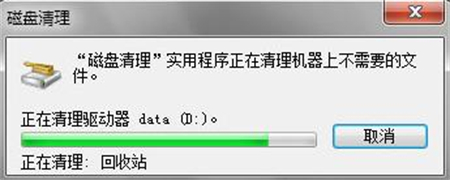
6、这个时候系统就会自动帮你清理磁盘上的垃圾文件了,清理完毕后如果你还想检查其它磁盘上的情况,可以重复上述步骤。
热门推荐








相关下载
相关教程
更多下载排行榜
-
 win10网吧专用优化版20160912下载Windows系统|大小:4.46GB查看
 -
 windows8.1极限精简版32位(仅561m)Windows系统|大小:561MB查看
 -
 不忘初心win7纯净版Windows系统|大小:5.74GB查看
 -
 雨晨win8极限精简版32位Windows系统|大小:688M查看
 -
 电脑公司ghost win8.1 64位专业装机版 V2019.03系统Windows系统|大小:3.69 GB查看
 -
 win102015ltsb精简版Windows系统|大小:4.45GB查看
 -
 win11 22h2 64位 优化纯净版系统Windows系统|大小:292.97MB查看
 -
 微软原版win11专业版Windows系统|大小:6.48GB查看
