
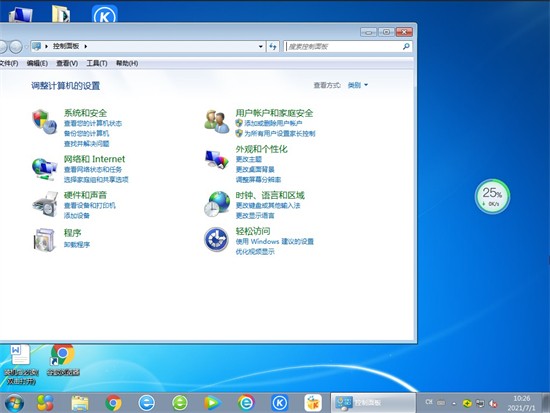
软件简介
联想win7系统纯净版具有出色的稳定性和兼容性。支持整合最常用的办公、娱乐、维护和美化工具,联想win7系统纯净版将常用软件放回原处。自动打开管理器帐户,完美打开每个应用程序。自动安装优化程序,最大限度地提高新平台的性能。优化磁盘响应速度,即使是机械硬盘,也能实现更快的启动和运行速度。在不影响性能的前提下,智能优化笔记本电脑CPU等资源的占有率,提高电池寿命。
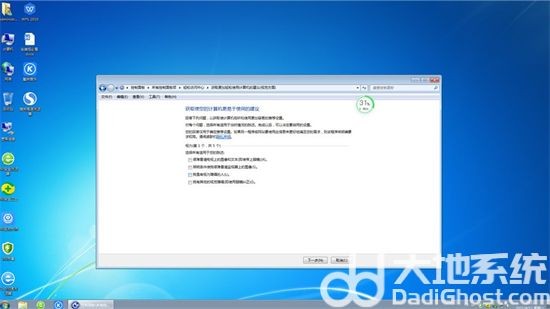
联想win7系统纯净版介绍
1.收集微软JAVA虚拟机IE插件,在网络浏览时加强对JAVA程序的支持。
2.安装完成后,无需通过administrator账号直接登录系统手动设置账号。
3.兼容计算机的万能驱动辅助系统可以智能判断硬件类型,安装最兼容的驱动器。
联想win7系统纯净版特色
1.IDE、SATA驱动器启动恢复安装支持、WINDOWS安装支持、PE安装支持。
2.安装方便快捷,支持多种安装方式,支持硬盘安装,win7系统安装简单。
3.首次登录桌面,自动判断并运行目标机内残留病毒信息,消除残留病毒。
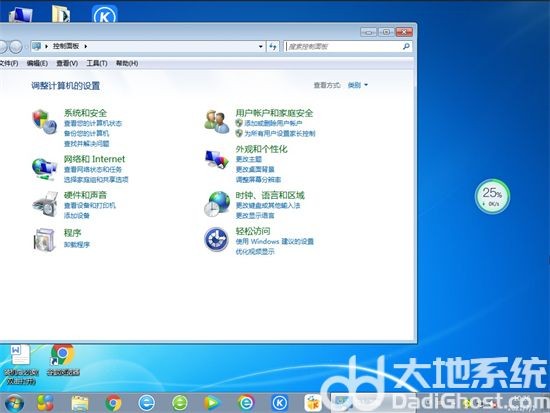
联想win7系统纯净版亮点
1.系统只是适度简化和优化,在追求速度的基础上,充分保持原板的性能和兼容性。
2.具有WinPE微操作系统和常用分区工具、DOS工具,便于备份和维护,无需担心。
3.集成了一百种常见的硬件驱动器,经过作者仔细的测试,几乎所有的驱动器都是自动识别和安装的。
联想win7系统纯净版内容
1.非数字签名驱动器在进入桌面前自动安装,无需手动检查。
2.通过智能判断、全自动安装、amd双核补丁和驱动程序优化,
3.CPU发挥更强的性能,更加稳定。
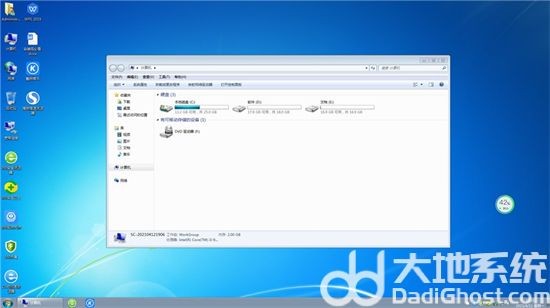
联想win7系统纯净版说明
1.该工具智能判断所有计算机硬件的机型,避免驱动器碰撞导致的蓝屏现象。
2.联想纯净win7系统关闭系统恢复功能,禁用多余的服务组件。
3.不能远程修改寄存器,一键清理系统垃圾档案。










相关下载
相关教程
更多下载排行榜
-
 windows8.1极限精简版32位(仅561m)Windows系统|大小:561MB查看
 -
 win10网吧专用优化版20160912下载Windows系统|大小:4.46GB查看
 -
 win7纯净系统镜像64位Windows系统|大小:5.34GB查看
 -
 电脑公司ghost win8.1 64位专业装机版 V2019.03系统Windows系统|大小:3.69 GB查看
 -
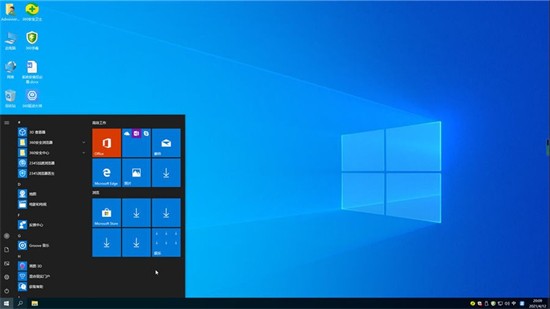 win10企业版2019ltsc精简版Windows系统|大小:6.71GB查看
 -
 win10小白装机系统Windows系统|大小:6.71GB查看
 -
 windows11原版镜像最新版本Windows系统|大小:5.96GB查看
 -
 大地系统ghost win10 32位专业装机版 V2019.02系统Windows系统|大小:3.63 GB查看
