
win7添加设备找不到蓝牙连接设备怎么办 win7添加设备找不到蓝牙连接设备解决办法
文件大小:
更新时间:2025-12-06
软件简介
通过蓝牙的形式能够跨设备进行连接传输文件使用,不仅可以提升自己的使用效率,还可以减少流量的消耗,但是很多小伙伴在操作的时候遇到了一些问题,不清楚win7添加设备找不到蓝牙连接设备怎么办?小编为小伙伴带来了win7添加设备找不到蓝牙连接设备解决办法,通过控制面板先确定自己的蓝牙保持开启的状态。
win7添加设备找不到蓝牙连接设备解决办法:
1、控制面板:要检查蓝牙服务是否开启,点击电脑左下角的开始菜单,在弹出的窗口中点击控制面板;
2、管理工具:在控制面板选项,点击管理工具,进入管理工具页面;
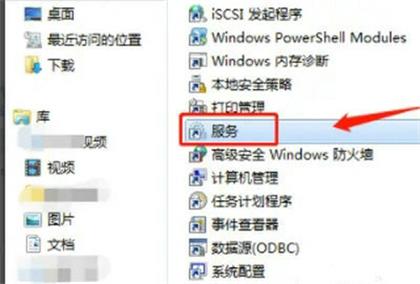
3、服务页面:在管理工具页面,双击“服务”选项,进入服务页面;
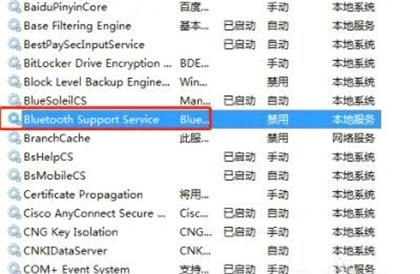
4、检查蓝牙是否启动:在服务页面,找到“Bluetooth support service”服务,检查蓝牙服务是否启动。
5、检查你的系统蓝牙驱动是否异常,右键点击我的电脑-属性,进入电脑属性页面;
6、在电脑设备页面点击“设备管理器”进入;
7、在设备管理器里找到蓝牙设备,正常驱动的话应该如下图这个状态,若有异常,蓝牙设备前面会有一个黄色的感叹号出现!当然你也可右键单击你的蓝牙设备,更新一下你的蓝牙驱动。
热门推荐










相关下载
相关教程
更多下载排行榜
-
 win10网吧专用优化版20160912下载Windows系统|大小:4.46GB查看
 -
 windows8.1极限精简版32位(仅561m)Windows系统|大小:561MB查看
 -
 不忘初心win7纯净版Windows系统|大小:5.74GB查看
 -
 雨晨win8极限精简版32位Windows系统|大小:688M查看
 -
 电脑公司ghost win8.1 64位专业装机版 V2019.03系统Windows系统|大小:3.69 GB查看
 -
 win102015ltsb精简版Windows系统|大小:4.45GB查看
 -
 win11 22h2 64位 优化纯净版系统Windows系统|大小:292.97MB查看
 -
 微软原版win11专业版Windows系统|大小:6.48GB查看
