
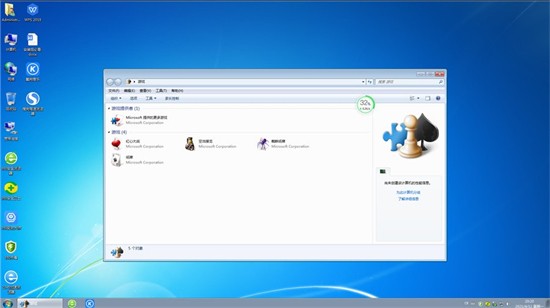
迷你win7 32位系统
文件大小:3.88GB
更新时间:2026-06-28
软件简介
迷你win7 32位系统是一款经过大量调试和优化的win7系统,相比原旗舰版,该系统使用更加方便,迷你win7 32位系统在软件上运行速度也有所提升快速改进,并且默认无卡顿问题,系统所有文件基本数据可用,用户无需自行备份 修改上网参数,浏览器网速。它更快,体验更强,自动停止启动和启动东西将加快启动速度。此版本很迷你,占用后台非常小,对老机器小内存的用户非常友好。
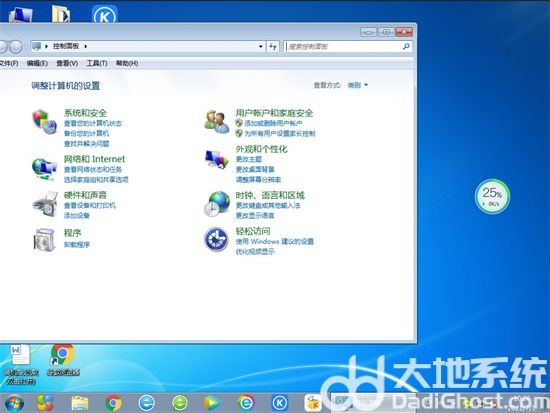
迷你win7 32位系统介绍
1.调整分辨率并加快画面刷新的频率速度,让电脑显示效果更好
2.多种安装方式让消费者随意选择,减少安装问题。
3.软件库中包含许多流行的应用程序,客户可以根据需要下载和安装。
迷你win7 32位系统特色
1.系统文件可任意设置,可在此处查看,提高了消费者隐私。
2.win7迷你镜像开机画面升级更流畅更美观。
3.系统自动提示功能默认关闭,客户可自行开启。
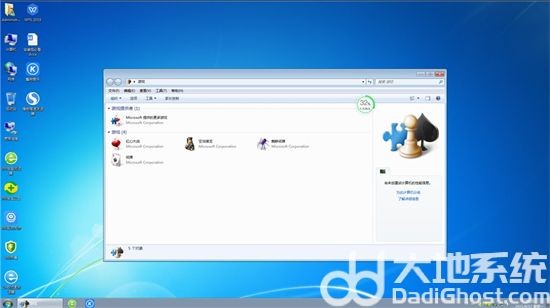
迷你win7 32位系统内容
1.删除客户反映的部分重复服务项目。
2.保护用户电脑安全,自动杀灭电脑中存在的病毒。
3.您的硬盘会自动清理不必要的文件数据,您的系统运行更流畅,内存更充裕。
迷你win7 32位系统亮点
1.全自动控制和启动服务项目,启动速度更快。
2.彻底检查和清除木马病毒,确保计算机安全。
3.在现有性能和兼容性的基础上对系统进行了简化和优化。
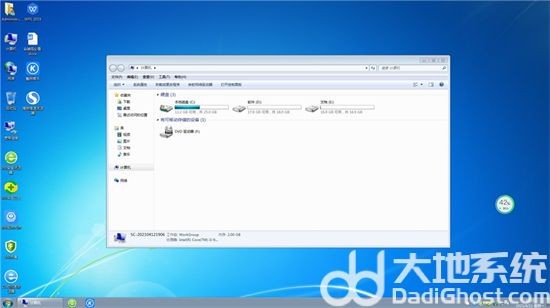
迷你win7 32位系统说明
1.电脑开机关机速度和菜单显示速度明显加快。
2.简化了系统中不常用的组件,但不影响系统的稳定性。
3.关闭硬盘上所有分区的主共享,增加系统安全性。










相关下载
相关教程
更多下载排行榜
-
 windows8.1极限精简版32位(仅561m)Windows系统|大小:561MB查看
 -
 win10网吧专用优化版20160912下载Windows系统|大小:4.46GB查看
 -
 win7纯净系统镜像64位Windows系统|大小:5.34GB查看
 -
 电脑公司ghost win8.1 64位专业装机版 V2019.03系统Windows系统|大小:3.69 GB查看
 -
 win10小白装机系统Windows系统|大小:6.71GB查看
 -
 win10企业版2019ltsc精简版Windows系统|大小:6.71GB查看
 -
 windows11原版镜像最新版本Windows系统|大小:5.96GB查看
 -
电脑公司ghost win8.1 64位专业装机版 V2018.06系统Windows系统|大小:3.69 GB查看
