
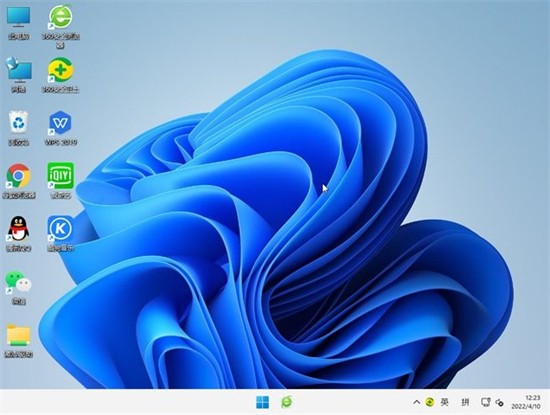
软件简介
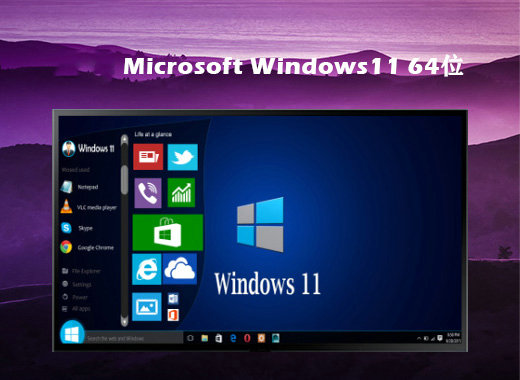
win11极限简单版iso与市面上的大多数电脑兼容,下载安装后可自动激活,win11极限简单版iso无论是办公还是游戏都适合用户直接上手就可以使用。用户们如果对win11的优势功能喜欢的话可以通过此版本得到全部的体验,该版本的使用方法十分简单,基本上是win7和win10等系统的功能集合。用户可以将自己喜欢的字体样式上传到系统壁纸字体库或上传图像。
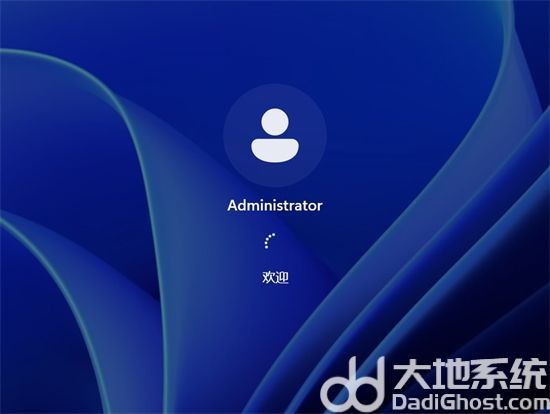
win11极限简单版iso介绍
1.显示屏的亮度可以随着四周视野的变化而变化,也可以随着电池容量的减少而变暗;
2.第三方软件可以简单地满足系统流程的要求,允许变更,客户授权。
3.系统包括晚间运行模式,可以很好地满足要求阳光变暗的自然环境;
win11极限简单版iso特色
1.终止未撤出设备的流程流程,休眠新项目结束,客户设定后才能重新启动;
2.针对家庭操作环境进行了优化,成员无需在同一台电脑上进入自己的桌面。
3.改进主要界面的图标形式,使显示相对性对角色的描述更加清晰。
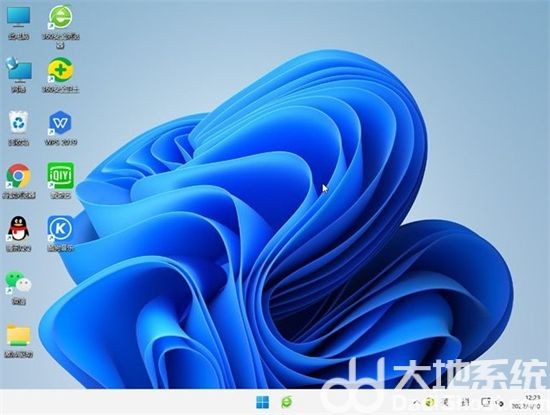
win11极限简单版iso亮点
1.提高了软件运行时响应的系统服务软件,减少了硬件配置的资源;
2.对游戏的运行增加技术,减少游戏运行过程中出现的断线等问题。
3.系统更小,删除不必要的程序和应用程序,不会影响运行速度。
win11极限简单版iso说明
1.包括WinPE微操作系统、常用分区工具和DOS工具,易于安装和维护。
2.win11极限简单版64位输入法和解压软件等重要程序系统都内置,让大家亲身体验。
3.系统补丁和Flash等重要插件都升级到了最新版本,不影响日常使用。
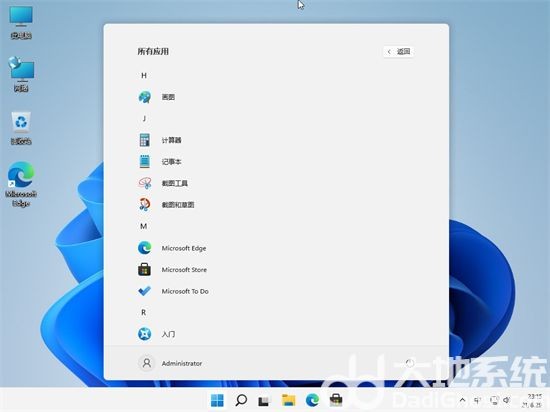
win11极限简单版iso内容
1.针对家庭操作环境进行优化,家庭成员可以在同一台电脑上进入自己的电脑桌面。
2.系统根据准确的位置数据信息连接网络设置时间段,确保消费者准确的时间。
3.系统内所有补丁、驱动程序等重要程序都是最新版本。










相关下载
相关教程
更多下载排行榜
-
 windows8.1极限精简版32位(仅561m)Windows系统|大小:561MB查看
 -
 win10网吧专用优化版20160912下载Windows系统|大小:4.46GB查看
 -
 win7纯净系统镜像64位Windows系统|大小:5.34GB查看
 -
 电脑公司ghost win8.1 64位专业装机版 V2019.03系统Windows系统|大小:3.69 GB查看
 -
 win10小白装机系统Windows系统|大小:6.71GB查看
 -
 win10企业版2019ltsc精简版Windows系统|大小:6.71GB查看
 -
 win7极速精简版低内存占用64位Windows系统|大小:5.34GB查看
 -
 windows11原版镜像最新版本Windows系统|大小:5.96GB查看
