

win7嵌入式版本安装
文件大小:5.74GB
更新时间:2026-06-17
软件简介
win7嵌入式版本安装支持多种安装方法,用户可以自由选择装机,并且一键就能开启安装,电脑小白也不需要担心。并且win7嵌入式版本安装在装机结束后会自动删除那些无用的安装文件,从而释放更多内存空间给用户使用。这个系统的启动项都是经过筛选的,仅保留必须的项目,这样可以避免拖慢开机速度,从而缩短用户的等待时间。
win7嵌入式版本安装特色
1、简约美观的界面设计,带给用户良好视觉体验。
2、系统的兼容性强,适用于多种型号的电脑安装。
3、为企业用户打造的系统,有着强大的管理功能。
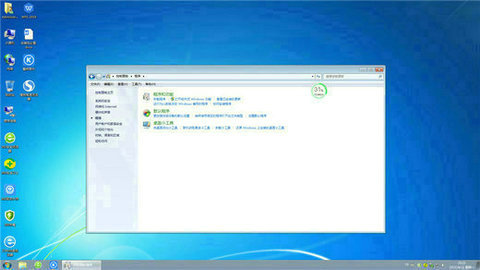
win7嵌入式版本安装说明
1、安装盘经过众多电脑装机人员安装测试,稳定性兼容性都非常好;
2、安装方便快速,支持多种安装方式,支持硬盘安装让安装win7系统简单无比;
3、安装完成后使用administrator账户直接登录系统,无需手动设置账号。
win7嵌入式版本安装优势
1、所有组件都可以简单运行,让用户享受到一个纯操作环境。
2、系统运行速度非常快,可以轻松满足用户高效的交互要求。
3、丰富的服务,保证所有用户充分利用最适合系统需求的服务。

win7嵌入式版本安装评价
1、安装日期数字模式命名计算机,不会出现重复,无需记忆。
2、系统经严格查杀:无木马程序、无病毒、无流氓软件及相关插件。
3、完美运行等大型设计软件,加入网银补丁等,完善了其他的不足。
win7嵌入式版本安装特征
1、自动调节电源的设置,为确保应用安全,优化计算机防御功能。
2、取消有关标记的可执行程序,加快网络速度,优化整体网络方案。
3、提高注册表文件的信息量,降低win7嵌入式企业版错误的可能性。
热门推荐










相关下载
相关教程
更多下载排行榜
-
 windows8.1极限精简版32位(仅561m)Windows系统|大小:561MB查看
 -
 win10网吧专用优化版20160912下载Windows系统|大小:4.46GB查看
 -
 win7纯净系统镜像64位Windows系统|大小:5.34GB查看
 -
 电脑公司ghost win8.1 64位专业装机版 V2019.03系统Windows系统|大小:3.69 GB查看
 -
 win10小白装机系统Windows系统|大小:6.71GB查看
 -
电脑公司ghost win8.1 64位专业装机版 V2018.06系统Windows系统|大小:3.69 GB查看
-
 大白菜win10镜像文件官网版Windows系统|大小:890M查看
 -
 win10企业版2019ltsc精简版Windows系统|大小:6.71GB查看
