
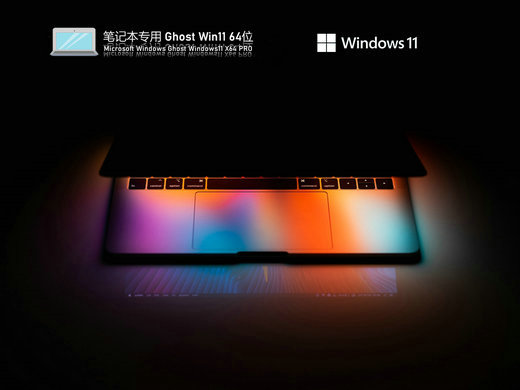
笔记本专用Ghost Win11最新正式版
文件大小:6.48GB
更新时间:2026-07-15
软件简介
笔记本专用Ghost Win11最新正式版采用最新的技术支持,可以更好地理解用户发出的每一条指令,让系统能高效运转。笔记本专用Ghost Win11最新正式版支持多种电源选项,用户可以根据自己的操作需要去进行设置,如果没有特殊要求可以直接使用系统默认选项。这个系统支持多种日期格式,用户可以根据自己的习惯去设置,这样浏览更顺畅。

笔记本专用Ghost Win11最新正式版特色
1、专为笔记本设计的win11系统,有着专门的方案。
2、支持多种安装方法,用户可以选择适合自己的。
3、内置应用商店,这里的软件全部都是绿色无毒的。
笔记本专用Ghost Win11最新正式版说明
1、它会自动将多出来的程序放到这个新的任务栏溢出状态栏中。
2、系统中无论是固定应用、跳转列表或者是扩展 UI 都可以。
3、点击菜单外部或切换到某个应用程序,溢出菜单就会默默关闭。

笔记本专用Ghost Win11最新正式版优势
1、应用过长时间没有响应是自动关闭,确保系统运行时的稳定。
2、开始菜单内容可实时扩展,提供鼠标感知功能,完成智能扩展。
3、关闭消耗电脑资源的新项目,比如启动项和任务计划程序。
笔记本专用Ghost Win11最新正式版评价
1、禁用关闭了部分服务,这些服务都用不到,满足大家的需求。
2、全部功能都是直接使用的,不存在任何问题,畅快的进行使用。
3、使用最高权限的账户登录,选择合适的功能,在里面去正常操作。

笔记本专用Ghost Win11最新正式版简介
笔记本专用Ghost Win11 64位最新正式版是目前非常火热的电脑操作系统,这款系统为大家提供了许多专业化的功能,相较于家庭版而言更加的全面,同时系统兼容性极强,不管什么类型的电脑都能稳定运行,让更多用户都能使用它!










相关下载
相关教程
更多下载排行榜
-
 windows8.1极限精简版32位(仅561m)Windows系统|大小:561MB查看
 -
 win10网吧专用优化版20160912下载Windows系统|大小:4.46GB查看
 -
 win7纯净系统镜像64位Windows系统|大小:5.34GB查看
 -
 win10小白装机系统Windows系统|大小:6.71GB查看
 -
 电脑公司ghost win8.1 64位专业装机版 V2019.03系统Windows系统|大小:3.69 GB查看
 -
 win10企业版2019ltsc精简版Windows系统|大小:6.71GB查看
 -
 windows11原版镜像最新版本Windows系统|大小:5.96GB查看
 -
 大地系统ghost win10 32位专业装机版 V2019.02系统Windows系统|大小:3.63 GB查看
