
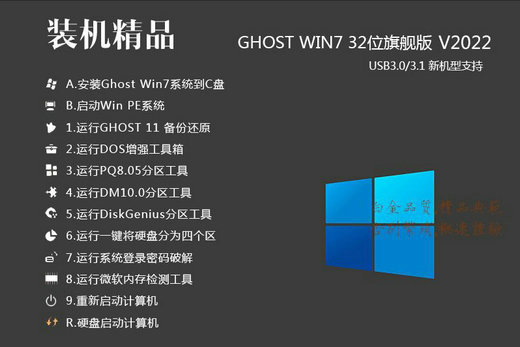
系统之家win7 32位旗舰装机版
文件大小:3.85GB
更新时间:2026-06-05
软件简介
系统之家win7 32位旗舰装机版有着最新的技术处理方式,可以提升系统的响应速度,从而为用户提供更为流畅的体验。系统之家win7 32位旗舰装机版集成了办公、学习、娱乐等常用软件,可以方便用户进行操作,让你能完美完成自己的操作目的。另外,它还内置强大的防火墙功能,可以实时保护你的数据安全,你不需要担心数据泄露。
系统之家win7 32位旗舰装机版特色
1、内置大量精美的桌面壁纸,用户可以自行设置。
2、提升了系统的反应速度,为你省去不必要的等待。
3、兼容多种型号的电脑,让更多用户都能使用它。

系统之家win7 32位旗舰装机版说明
1、以最全面的方式优化了系统保护措施,使系统比之前的版本更安全。
2、用户只需设置系统安装参数,即可直接享受最适合的操作系统模式。
3、内部安装的最大优点是可以直接加载图像文件,无需任何外部设备。
系统之家win7 32位旗舰装机版优势
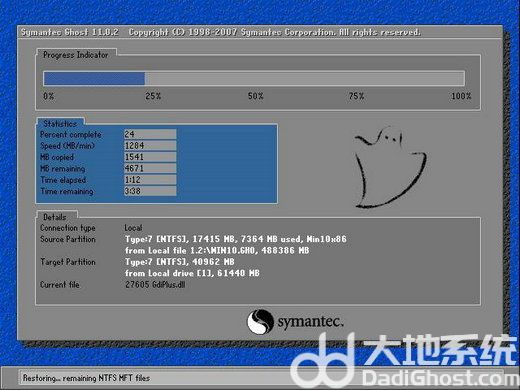
1、对电脑装机全过程进行改善,安装效率大大的提升,安装操作减少至10分钟左右;
2、认真配置最少最适用的办公,娱乐游戏,日常完全维护常用工具,考虑到实用性和稳定性;
3、修改安装包信息,删除繁复具体内容,加快系统响应时间。
系统之家win7 32位旗舰装机版评价
1、让所有用户都享受系统提供的纯操作环境,任何组件都可以简单地执行。
2、作为一个64位系统,系统运行非常快,很容易满足用户交互的要求。
3、有效提高运行速度,让所有用户都能充分享受到最适合系统需求的服务。
系统之家win7 32位旗舰装机版简介
系统之家win7 32位装机版具备稳定、快速、高效的特点。补丁已经更新到了2022年6月份,系统内部包含最新的驱动程序,自带USB3.0/3.1驱动程序,支持NVMe固态硬盘,支持4K对齐,优化固态硬盘,平衡了速度和稳定性。










相关下载
相关教程
更多下载排行榜
-
 windows8.1极限精简版32位(仅561m)Windows系统|大小:561MB查看
 -
 win10网吧专用优化版20160912下载Windows系统|大小:4.46GB查看
 -
 电脑公司ghost win8.1 64位专业装机版 V2019.03系统Windows系统|大小:3.69 GB查看
 -
 win7纯净系统镜像64位Windows系统|大小:5.34GB查看
 -
 win10小白装机系统Windows系统|大小:6.71GB查看
 -
 win10企业版2019ltsc精简版Windows系统|大小:6.71GB查看
 -
 win10最全功能版本Windows系统|大小:6.70GB查看
 -
 萝卜家园win7系统iso镜像Windows系统|大小:3.2GB查看
