
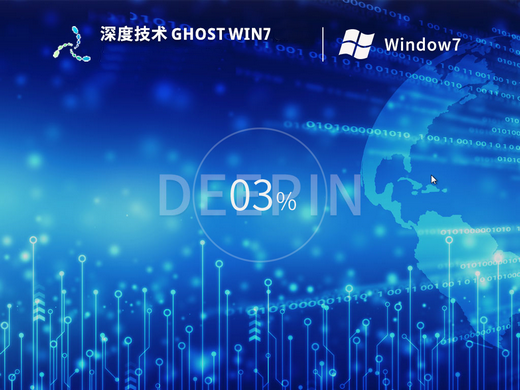
深度技术ghost win7高效游戏版
文件大小:4.26GB
更新时间:2026-06-07
软件简介
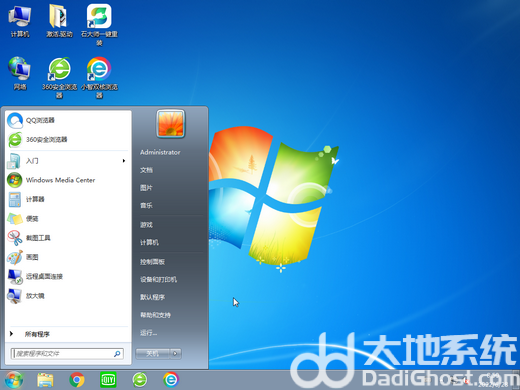
深度技术ghost win7高效游戏版是专为游戏爱好者打造的win7系统,自带诸多工具,为用户提供更好的游戏体验。深度技术ghost win7高效游戏版将更多的资源分配给游戏运行,以保障游戏的流畅性,同时它还支持屏幕分辨率自定义,用户可以根据自己的视觉感受去进行调整。这个系统解除了网速限制,可以大大提升用户的上网速度,给你最佳体验。
深度技术ghost win7高效游戏版特色
1、适合游戏用户使用的win7系统,有着超快加载速度。
2、允许用户更改快捷键设置,游戏操作更加流畅高效。
3、优化了网络连接设置,可以进一步提升用户的体验。
深度技术ghost win7高效游戏版说明
1、加强对病毒的检测程度,安装新软件时会自动扫描检查;
2、改动的网络参数偏重,当游戏运行时会将系统资源倾斜;
3、电脑第一次开机时自行检查是否有垃圾文件并进行清理。
深度技术ghost win7高效游戏版优势
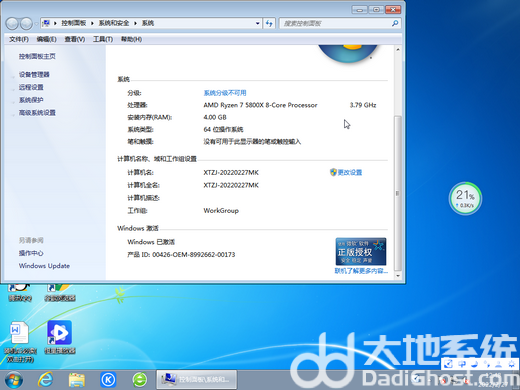
1、自带一键分区功能,不需要担心系统安装出现问题;
2、系统对于开始菜单全面更进,使用轻松简单;
3、强化对于路由器的识别设置,让带宽速度更快。
深度技术ghost win7高效游戏版评价
1、系统环境绝对纯净,系统安全可靠,用户可以放心的使用。
2、大量的硬件驱动,智能识别和预解压技术所有驱动都能对应。
3、定时对存储空间进行深度扫描检查,确保系统的安全性。
深度技术ghost win7高效游戏版特征
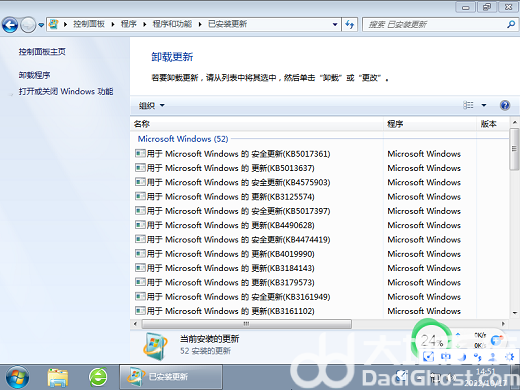
1、十分良好的稳定性,系统软件不易发生崩溃,电脑蓝屏等情况;
2、深度技术ghost win7 32位高效游戏版很安全,大家可安心安装;
3、数款精致字体样式能够用户挑选,及其数十款优美墙纸可替换。










相关下载
相关教程
更多下载排行榜
-
 windows8.1极限精简版32位(仅561m)Windows系统|大小:561MB查看
 -
 win10网吧专用优化版20160912下载Windows系统|大小:4.46GB查看
 -
 电脑公司ghost win8.1 64位专业装机版 V2019.03系统Windows系统|大小:3.69 GB查看
 -
 win7纯净系统镜像64位Windows系统|大小:5.34GB查看
 -
 win10小白装机系统Windows系统|大小:6.71GB查看
 -
电脑公司ghost win8.1 64位专业装机版 V2018.06系统Windows系统|大小:3.69 GB查看
-
 win10企业版2019ltsc精简版Windows系统|大小:6.71GB查看
 -
 win10最全功能版本Windows系统|大小:6.70GB查看
