
软件简介
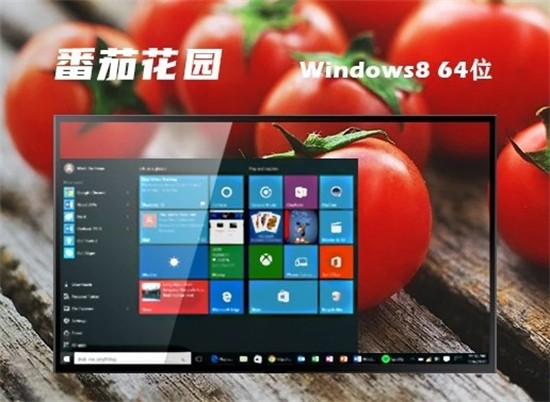
番茄花园ghost win8.1 纯净版 64位做了极致的合理化,整个系统绝对没有过多的垃圾文件,不捆绑流氓软件,为用户提供了极好的体验。番茄花园ghost win8.1 纯净版 64位配置电脑工作无忧,系统可设置或添加管理等局域网对网络空间中的电子电脑进行综合管理方法,硬件和驱动程序使用方便,新的智能识别功能和预解压技术在处理大多数硬件时使其快速。
番茄花园ghost win8.1 纯净版 64位介绍
1.非常专业的安装系统,可以满足用户对电脑的使用需求。
2.新功能新服务让用户的系统更加流畅,整体体验更加舒适。
3.最专业的功能和服务,带给您最便捷的使用需求。
番茄花园ghost win8.1 纯净版 64位亮点
1.软件组装完成后,系统会自动删除软件包并下载文件。
2.中后期系统的实际维护工作非常方便,系统配备了日常维护所需的专用工具。
3.启动后,对应用的室内空间进行多方位、深度的安全检查。
番茄花园ghost win8.1 纯净版 64位特色
1.拥有着专业版的功能为你提供辅助,各种操作都让你可以更好使用。
2.系统安装简单,只需要几步简单的操作,就能够完成安装哦。
3.番茄花园ghost win8.1 纯净版下载更新系统网络组件,加快浏览器启动速度。
番茄花园ghost win8.1 纯净版 64位说明
1.系统在访问信息内容时具有阅读功能,可以减少网页加载时间。
2.系统运行比较稳定,有着多种的安装方式,可兼容多样式的机子。
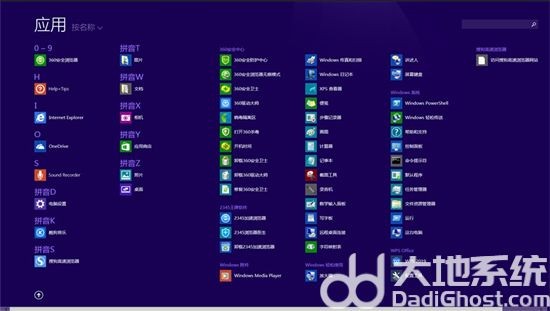
3.中间图标作为主显示,方便用户查看系统内容。
番茄花园ghost win8.1 纯净版 64位内容
1.系统可以针对不同车型进行完美组合,也可以针对不同类型的硬件配置进行推广匹配。
2.光标移动到文件夹时会自动显示缩略图。
3.关闭设备会清除文本文件和系统应用程序访问历史记录。
热门推荐










相关下载
相关教程
更多下载排行榜
-
 windows8.1极限精简版32位(仅561m)Windows系统|大小:561MB查看
 -
 win10网吧专用优化版20160912下载Windows系统|大小:4.46GB查看
 -
 电脑公司ghost win8.1 64位专业装机版 V2019.03系统Windows系统|大小:3.69 GB查看
 -
 win7纯净系统镜像64位Windows系统|大小:5.34GB查看
 -
 win10小白装机系统Windows系统|大小:6.71GB查看
 -
 win10企业版2019ltsc精简版Windows系统|大小:6.71GB查看
 -
 win10最全功能版本Windows系统|大小:6.70GB查看
 -
 萝卜家园win7系统iso镜像Windows系统|大小:3.2GB查看
