
软件简介
大地ghost win7(32位)旗舰装机版 V2019.02系统概述:
一、系统简介
大地win7 32位旗舰装机版2019.02精简不常用组件优化服务,力求笔记本系统速度极速运行,支持各品牌笔记本上网本安装,部署速度快,兼容性强。清除多余启动选项,禁用或设置部分不常用服务为手动,优化磁盘读取,解决配置不高电脑磁盘占用高的问题,而且运行速度非常快。精简了部分不常用的系统组件和文件(如帮助文件、冗余输入法等),集成驱动精灵离线驱动包,整合必备运行库,以安装方便,安装好即永久激活,欢迎下载安装使用。
二、系统图集
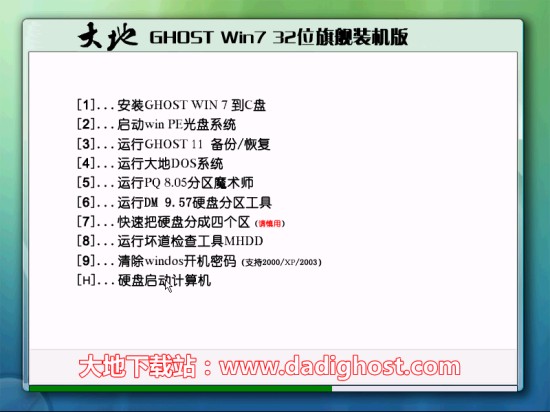
大地系统ghost win7 X86位旗舰装机版启动界面图
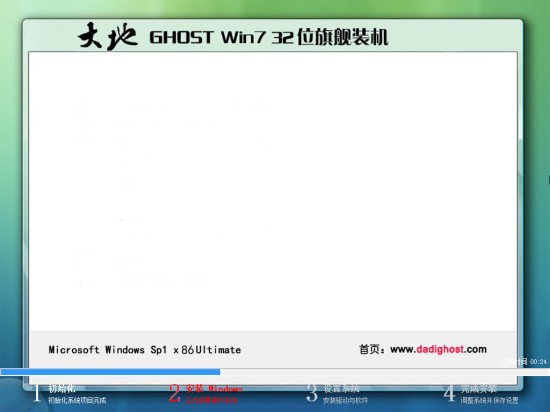
大地系统ghost win7 X86位旗舰装机版安装部署图
三、系统特点
1、安装方便快速,支持多种安装方式,支持硬盘安装让安装win7系统简单无比;
2、安装完成后使用administrator账户直接登录系统,无需手动设置账号;
3、使用稳定可靠的优化方案,涉及服务、注册表、启动项等方面;
4、采用最新方式自动激活,支持在线更新;
5、自带WinPE微型操作系统和常用分区工具、DOS工具,装机备份维护轻松无忧;
6、安装盘经过众多电脑装机人员安装测试,稳定性兼容性都非常好;
7、自动开启Administrator管理员帐户,完美打开各应用;
8、在不影响大多数软件和硬件运行的前提下,已经尽可能关闭非必要服务;
9、自动安装 AMD/Intel 双核 CPU 驱动和优化程序,发挥新平台的最大性能。
四、系统优化
1、安装驱动时不搜索Windows Update;
2、禁用搜索助手并使用高级所搜;
3、不加载多余的DLL文件;
4、用户帐户:无新建用户,仅保留administrator,密码为空;
5、关闭错误报告,关闭自动更新;
6、优化磁盘检索,提高硬盘访问性能;
7、通过数台不同硬件型号计算机测试安装均无蓝屏现象,硬件完美驱动;
8、系统经过优化,启动服务经过仔细筛选,确保优化的同时保证系统的稳定;
9、专为联想电脑打造,定制版的系统让笔记本台机运行更可靠;
10、兼容联想电脑的万能驱动助理,可以智能判断硬件类型并安装最兼容的驱动;
11、修改QoS数据包调度程序,加快上网速度;
12、修改注册表减少预读取、减少进度条等待时间;
13、按Ctrl+Alt+Home可瞬间重启,按Ctrl+Alt+End可瞬间关机;
14、开机、关机声音换成清脆悦耳的声音;
15、关闭磁盘自动播放(防止U盘病毒蔓延)。
五、优化细节
1、加快开始菜单弹出速度;
2、减少开机滚动条的滚动次数;
3、关闭硬盘各分区的默认共享(如C$、D$、E$ ……);
4、关闭管理默认共享(ADMIN$);
5、安装驱动时不搜索Windows Update;
6、共享访问禁止空密码登陆;
7、禁用搜索助手并使用高级所搜;
8、删除图标快捷方式的字样;
9、禁止高亮显示新安装的程序(开始菜单);
10、禁用杀毒,防火墙,自动更新提醒;
11、防止利用IPC$建立空连接;
12、关闭远程注册表服务(Remote Registry)。
六、安装方法:(退出已安装杀毒软件)
U盘快速装ghost系统方法
硬盘安装ghost系统方法
具体安装方法如下:
在安装系统前,请注意备份C盘上的重要数据,系统重装会格式C盘,所建议提前转移个人资料并备份硬件驱动。
1、将下载的ISO系统镜像文件解压到除C盘(系统盘)外的其他盘根目录,例:(D:),然后右键选择管理员身份运行“onekey.exe”硬盘安装器;
2、选择列表中的系统盘(默认C盘),选择“Win7.GHO”镜像文件,点击“确定”。会提示是否重启,点击是,系统将自动安装。
七、免责条款:
1、本作品是与网友交流系统封装部署经验,或可作临时安装测试PC硬件之用。请在安装后24小时内删除。若需要长期使用,请购买正版系统及软件。
2、本作品是无偿提供,作者仅偶尔对使用者作一些友情帮助,但恕不对造成的损失负责。
热门推荐










相关下载
相关教程
更多下载排行榜
-
 windows8.1极限精简版32位(仅561m)Windows系统|大小:561MB查看
 -
 win10网吧专用优化版20160912下载Windows系统|大小:4.46GB查看
 -
 电脑公司ghost win8.1 64位专业装机版 V2019.03系统Windows系统|大小:3.69 GB查看
 -
 win7纯净系统镜像64位Windows系统|大小:5.34GB查看
 -
 win10小白装机系统Windows系统|大小:6.71GB查看
 -
 win10企业版2019ltsc精简版Windows系统|大小:6.71GB查看
 -
电脑公司ghost win8.1 64位专业装机版 V2018.06系统Windows系统|大小:3.69 GB查看
-
 大白菜win10镜像文件官网版Windows系统|大小:890M查看
