
萝卜家园最新win10免费优良版
文件大小:6.46GB
更新时间:2026-05-24
软件简介
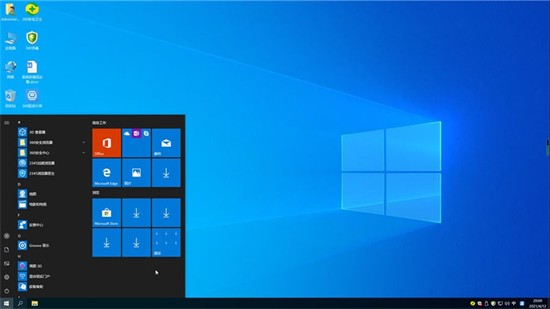
萝卜家园最新win10免费优良版优化了开机启动项,减少非必要的开机进程,从而提升电脑的开机速度,缩短大家的等待时间。萝卜家园最新win10免费优良版在装机后就能直接使用,大家不需要创建账户,也不需要激活,这里为你省去这些繁琐的步骤,让你通过最简单的方式去使用系统。它还优化了右键菜单的打开速度,提升系统的指令执行效率。
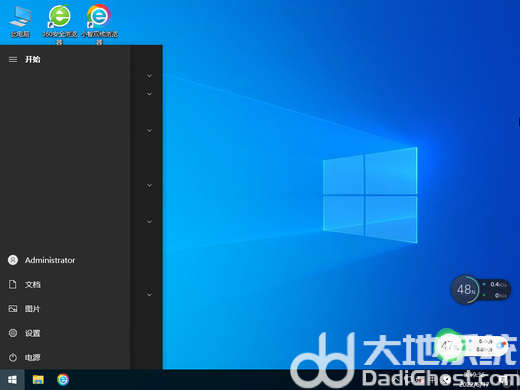
萝卜家园最新win10免费优良版特色
1、解除网速限制,大家可以获得更好的上网体验。
2、内存空间不足时会有警报,让你及时做出反应。
3、优化了网页打开速度,带给用户极速浏览体验。
萝卜家园最新win10免费优良版说明
1、后台非必要进程闲时自行关闭,保障内存的充足;
2、禁用了管理默认共享服务功能释放内存空间;
3、小娜搜索已移除并使用更强大的高级搜索功能。
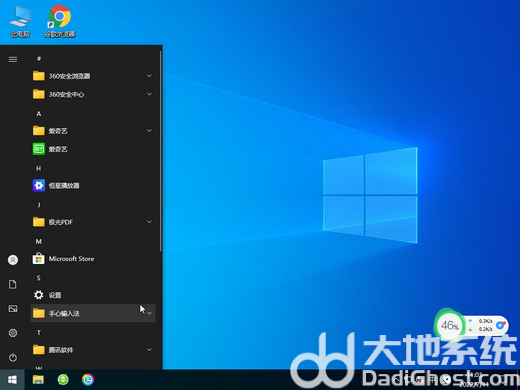
萝卜家园最新win10免费优良版优势
1、娱乐、办公、维护软件已为大家准备完毕;
2、集成了海量装机人员必备工具,轻松维护系统;
3、一键式智能化装机,小白也能轻松掌握。
萝卜家园最新win10免费优良版评价
1、集成大量驱动程序,在安装系统时匹配相应的驱动程序。
2、24小时保护计算机系统安全,不放过任何角落增加新功能。
3、与各种最新主板、显卡等硬件兼容,无硬件冲突功能齐全。
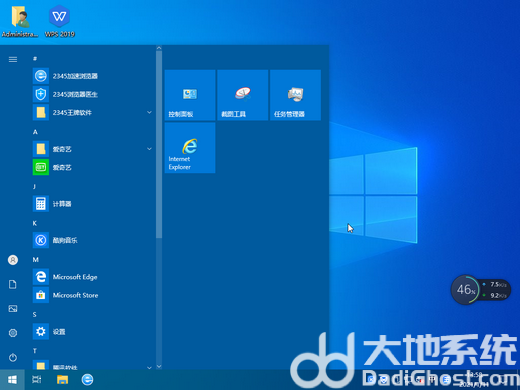
萝卜家园最新win10免费优良版特征
1、萝卜家园最新win10 64位免费优良版优化软件,提升CPU响应速度。
2、优化系统进程,禁止使用不用的服务项目,以提升系统软件特性。
3、关闭消耗电脑资源的新项目,比如启动项和任务计划程序。
热门推荐









相关下载
相关教程
更多下载排行榜
-
 windows8.1极限精简版32位(仅561m)Windows系统|大小:561MB查看
 -
 win10网吧专用优化版20160912下载Windows系统|大小:4.46GB查看
 -
 电脑公司ghost win8.1 64位专业装机版 V2019.03系统Windows系统|大小:3.69 GB查看
 -
 win7纯净系统镜像64位Windows系统|大小:5.34GB查看
 -
 win10小白装机系统Windows系统|大小:6.71GB查看
 -
 不忘初心win7纯净版Windows系统|大小:5.74GB查看
 -
 神舟战神win10系统家庭版Windows系统|大小:6.51GB查看
 -
 微软win10平板电脑企业版镜像Windows系统|大小:6.51GB查看
