
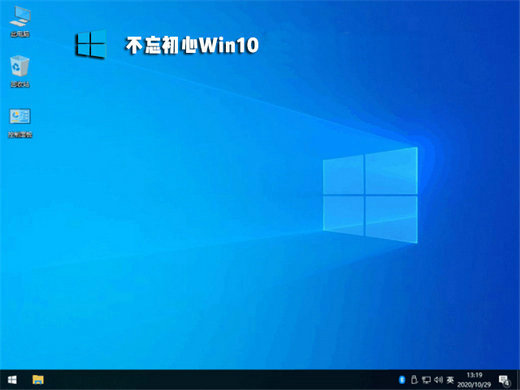
不忘初心win10 21h2精简2022
文件大小:6.71GB
更新时间:2026-05-28
软件简介
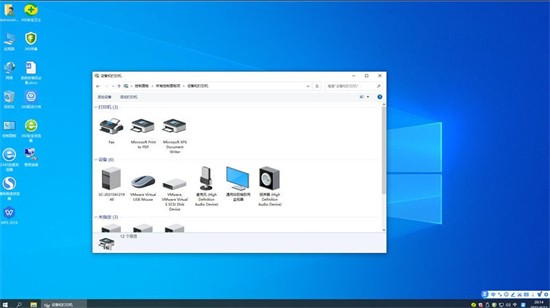
不忘初心win10 21h2精简2022有着诸多人性化的功能和服务,让用户在这里获得最好的交互体验。不忘初心win10 21h2精简2022将搜索框放到了任务栏上,方便用户查找,直接在搜索框输入目标文件或程序名称即可一键打开。另外,这里还加入了一些特色功能,它们分别有不同的用途,比如开启了专注助手功能之后,消息会被自动屏蔽,让你高效办公。
不忘初心win10 21h2精简2022特色
1、优化了系统的各方面功能,带来更流畅的体验。
2、提供了多种装机方案,允许用户自由选择安装。
3、绿色纯净的操作环境,让用户能安心进行使用。
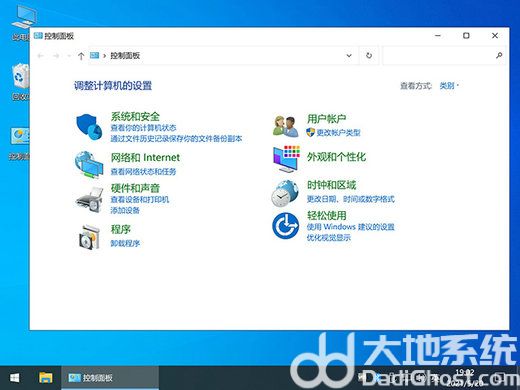
不忘初心win10 21h2精简2022说明
1、为用户带来很多方便的服务,让用户可以享受到最好的交互。
2、没有多余的附加组件和恶意的流程包,这是一个完美干净版本。
3、提供了新版本的分区工具,用户可以使用分区工具一键自动分区。
不忘初心win10 21h2精简2022优势
1、优化系统缓存,加快前台显示速度,使Win10更流畅;
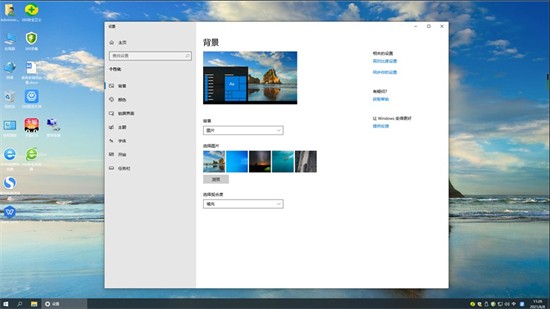
2、将IE浏览器和Edge游览器放置到桌面方便用户使用;
3、优化内存读取,自动释放不用的DLL,减少占用。
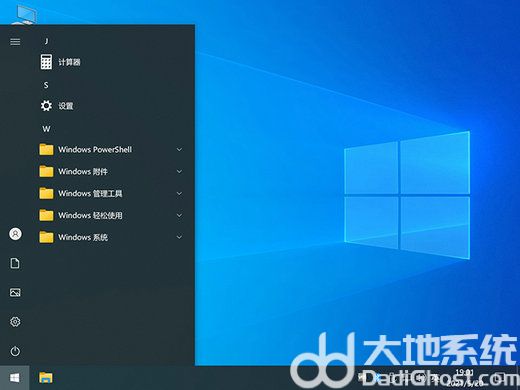
不忘初心win10 21h2精简2022特征
1、任务视图:支持多窗口打开和一键查看操作,还可以重新排列。
2、智能功能:唤醒Cortana进行搜索、货币换算、公式计算等操作。
3、触摸手势:适应笔记本触摸板,改进和增加更多的触摸手势。
不忘初心win10 21h2精简2022亮点
1、全过程自动安装,无需额外实际操作,最高权限账户的自动设置。
2、所有系统功能齐全,最新的封装技术,用户不必担心病毒问题。
3、不忘初心win10 21h2精简版提高了计算机防火墙的运行能力。










相关下载
相关教程
更多下载排行榜
-
 windows8.1极限精简版32位(仅561m)Windows系统|大小:561MB查看
 -
 win10网吧专用优化版20160912下载Windows系统|大小:4.46GB查看
 -
 电脑公司ghost win8.1 64位专业装机版 V2019.03系统Windows系统|大小:3.69 GB查看
 -
 win7纯净系统镜像64位Windows系统|大小:5.34GB查看
 -
 win10小白装机系统Windows系统|大小:6.71GB查看
 -
 不忘初心win7纯净版Windows系统|大小:5.74GB查看
 -
 win102015ltsb精简版Windows系统|大小:4.45GB查看
 -
 微软win10平板电脑企业版镜像Windows系统|大小:6.51GB查看
