
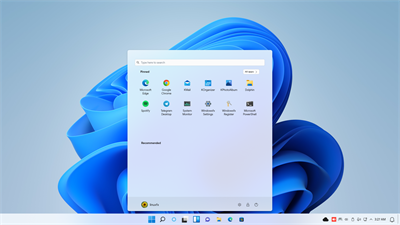
win11打游戏怎么禁用输入法 win11打游戏禁用输入法方法介绍
文件大小:
更新时间:2026-01-21
软件简介
因为win11的使用效果很棒,所以很多小伙伴都会升级自己的电脑系统进行体验,很多游戏爱好者喜欢在打游戏的时候使用全屏,能够享受到沉浸式的体验感,但是因为按键的操作,所以经常打游戏的时候会把输入法按出来,win11打游戏怎么禁用输入法?小编为小伙伴带来了win11打游戏禁用输入法方法介绍。
win11打游戏禁用输入法方法介绍:
1、打开开始菜单,进入“设置”,在左边栏找到“时间和语言”,点击进入。
2、打开右边的“语言&区域”选项,点击首选语言右边的“添加语言”按钮。
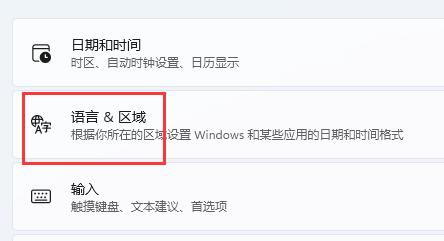
3、打开后,搜索“英语”,找到“英语(美国)”,点击“下一页”。
4、找到后,“安装”这个英文输入法。
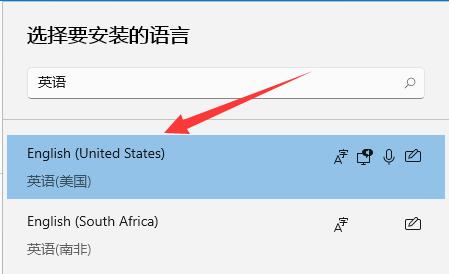
5、等待安装完成后打游戏之前切换到“英文输入法”就可以禁用输入法了。
热门推荐










相关下载
相关教程
更多下载排行榜
-
 win10网吧专用优化版20160912下载Windows系统|大小:4.46GB查看
 -
 windows8.1极限精简版32位(仅561m)Windows系统|大小:561MB查看
 -
 不忘初心win7纯净版Windows系统|大小:5.74GB查看
 -
 雨晨win8极限精简版32位Windows系统|大小:688M查看
 -
 win102015ltsb精简版Windows系统|大小:4.45GB查看
 -
 电脑公司ghost win8.1 64位专业装机版 V2019.03系统Windows系统|大小:3.69 GB查看
 -
 微软原版win11专业版Windows系统|大小:6.48GB查看
 -
 惠普预装win10镜像Windows系统|大小:6.51GB查看
