
win10桌面和任务栏一直刷新怎么办 win10桌面和任务栏一直刷新解决方法
文件大小:
更新时间:2026-01-22
软件简介
win10桌面和任务栏一直刷新怎么办呢,如果用户们使用的win10系统出现了任务栏和桌面不断地刷新的情况的话就无法正常操作任务栏,这个时候通过设置打开运行窗口,接着用户们可以通过确认服务问题,如果不是的话那就通过任务管理器来排查,这样就能解决问题,下面就是具体的win10桌面和任务栏一直刷新解决方法。
大地系统win10原装正版下载地址:点击立即下载
win10桌面和任务栏一直刷新怎么办
第一步:查看是否是由应用程序造成的
1、使用组合快捷键“win+R”打开运行窗口,在输入框中输入msconfig,回车确定进入。
2、在弹出窗口中切换勾选为“正常启动”。
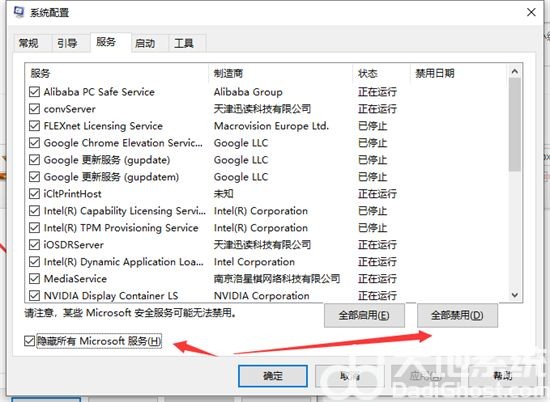
3、切换上方页面为“服务”页,先勾选左下角的“隐藏所有Microsoft服务”,继续点击右侧“全部禁用”选项。
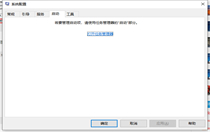
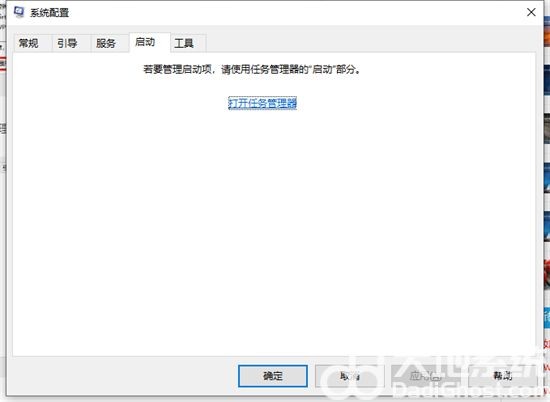
4、最后切换到“启动”页,打开任务管理器,禁用所有运行程序,退出重启电脑查看是否恢复。
第二步:任务管理新建任务
1、首先,鼠标右键桌面下方任务栏,打开“任务管理器”。
2、找到windows进程中的“windows资源管理器”,右键点击“结束任务(E)”。
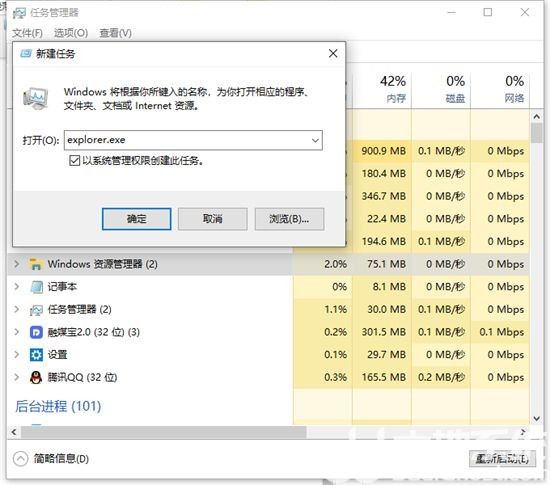
3、继续打开任务管理器,找到并点击左上角“文件”,选择“运行新任务(N)”。
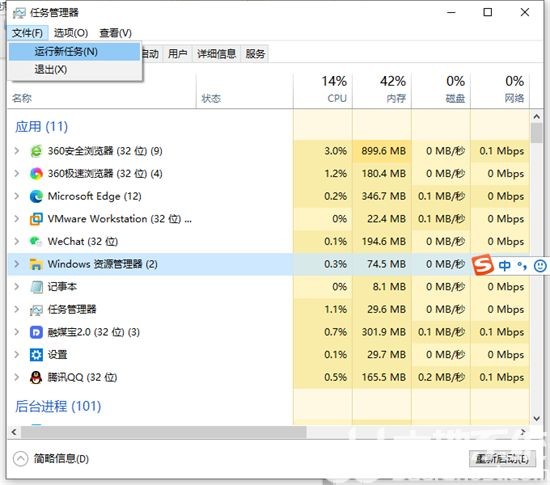
4、新建任务窗口中输入explorer.exe,确定运行即可修复。










相关下载
相关教程
更多下载排行榜
-
 win10网吧专用优化版20160912下载Windows系统|大小:4.46GB查看
 -
 windows8.1极限精简版32位(仅561m)Windows系统|大小:561MB查看
 -
 不忘初心win7纯净版Windows系统|大小:5.74GB查看
 -
 雨晨win8极限精简版32位Windows系统|大小:688M查看
 -
 微软原版win11专业版Windows系统|大小:6.48GB查看
 -
 win102015ltsb精简版Windows系统|大小:4.45GB查看
 -
 电脑公司ghost win8.1 64位专业装机版 V2019.03系统Windows系统|大小:3.69 GB查看
 -
 惠普预装win10镜像Windows系统|大小:6.51GB查看
