

电脑公司windows7特别版
文件大小:859M
更新时间:2026-05-11
软件简介
电脑公司windows7特别版具有超强的防火墙功能,可以保护电脑的安全不受病毒侵扰哟,电脑公司windows7特别版安装特别简单的,一键点击就能开始安装咯,超多安装工具可以使用,新人用户也能轻松完成系统的安装,系统经过多次的测试安装,无蓝屏无闪退,也能够在不同的机型和硬件上顺利安装哦。
电脑公司windows7特别版介绍
1、支持银行网银,输入密码不会出现浏览器无响应的问题
2、判断目标机类型,是台式机就打开数字小键盘,笔记本则关闭
3、以系统稳定为第一制作要点,收集市场常用硬件驱动程序
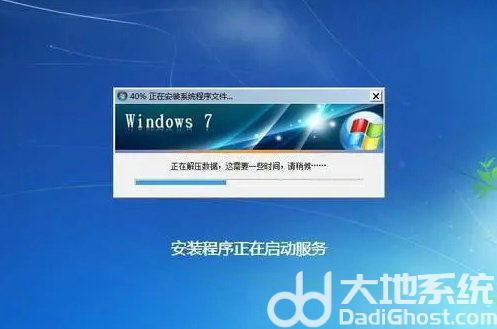
电脑公司windows7特别版特色
1、系统安装全过程约6分钟,部分机子可达5分钟,高效的装机过程
2、更新和调整了系统优化方案近20项,系统将更稳定,上网速度更快
3、系统经严格查杀无木马程序、无病毒、无流氓软件及相关插件
电脑公司windows7特别版说明
1、所有的消费级和企业级功能,当然消耗硬件资源也是最大的
2、这系统会对后台进行自动清理,为系统腾出大量的资源空间
3、电脑公司windows7特别版优化内存的读写设置打开速度更快
电脑公司windows7特别版特点
1、取消了驱动安装时windows update的自动检索功能
2、电脑公司windows7系统下载将开关机时间缩短至20秒内
3、一键分区和一键备份的功能,装机小白也可以独立完成
电脑公司windows7特别版测评
1、以系统稳定为第一制作要点,收集市场常用硬件驱动程序
2、启动服务经过仔细筛选,确保优化的同时保证系统的稳定
3、免去人工确认,使这些驱动在进桌面之前就能自动安装好;










相关下载
相关教程
更多下载排行榜
-
 windows8.1极限精简版32位(仅561m)Windows系统|大小:561MB查看
 -
 win10网吧专用优化版20160912下载Windows系统|大小:4.46GB查看
 -
 win7纯净系统镜像64位Windows系统|大小:5.34GB查看
 -
 win10小白装机系统Windows系统|大小:6.71GB查看
 -
 电脑公司ghost win8.1 64位专业装机版 V2019.03系统Windows系统|大小:3.69 GB查看
 -
电脑公司ghost win8.1 64位专业装机版 V2018.06系统Windows系统|大小:3.69 GB查看
-
 大白菜win10镜像文件官网版Windows系统|大小:890M查看
 -
 win10最全功能版本Windows系统|大小:6.70GB查看
