
Win10 22H2免激活旗舰版
文件大小:6.51GB
更新时间:2026-05-09
软件简介
Win10 22H2免激活旗舰版不需要激活就能直接使用,即装即用,对于大部分用户来说都适用。Win10 22H2免激活旗舰版自带一整套装机和维护工具,可以完美解决装机和维护问题,对电脑小白来说十分友好。而且这个系统还优化了内存读写设置,可以改善磁盘的响应速度,进而提升用户的操作效率,不管办公还是娱乐它都是一个不错的选择。
Win10 22H2免激活旗舰版特色
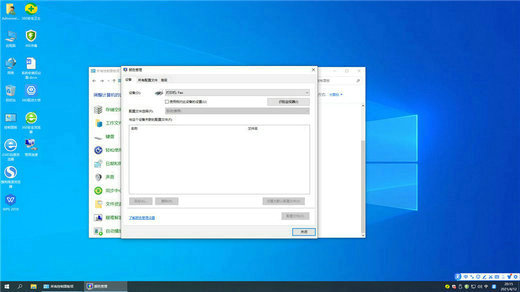
1、系统允许用户自由设置锁屏时间和锁屏壁纸。
2、支持多种开机密码形式,用户可以自由设置。
3、系统运行稳定,使用过程很少出现电脑故障。
Win10 22H2免激活旗舰版说明
1、很多新老型号电脑装机检验确保不可能发生无法安装的状况;
2、大量工具软件全方位内嵌系统,不用客户再度免费下载;
3、用时非常短的电脑装机流程,整个过程仅需10分鐘便可进行。
Win10 22H2免激活旗舰版优势
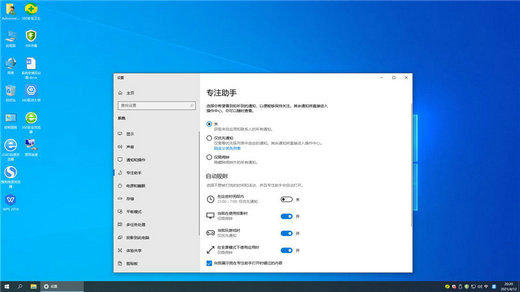
1、开机启动项开展全层面调节,提高开机速度;
2、严禁采用了系统有关辅助功能,防止程序未响应;
3、内置一键备份和立刻可以恢复功能,便捷修复系统。
Win10 22H2免激活旗舰版特征
1、提升了计算方式模块,可以有效地完成各个部门的标值间的变换;
2、带有3D图型的编辑工具,客户可以改动位图文件亦或是自身制订;
3、Win10 22H2旗舰版64位免激活桌面布局可以由客户本身决策制订。
Win10 22H2免激活旗舰版评价
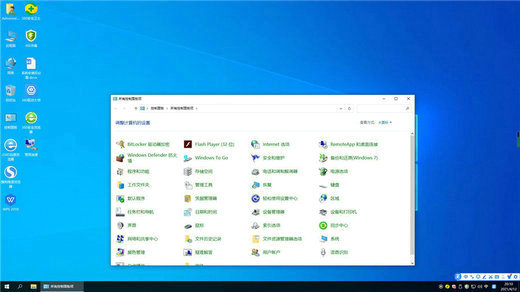
1、系统提升了开机操作的流畅度,整体的过程都是特别的轻松过瘾简单的。
2、有出现未响应的任务都可以去直接的关闭,用户再也不需要担心不会操作了。
3、对使用的效率进行了很大的更改,一切的无用服务都是可以直接的来禁用的。
热门推荐








相关下载
相关教程
更多- 05-09英雄联盟手游泽丽最强出装是什么 英雄联盟手游泽丽最强出装攻略
- 05-09鸣潮修义六个宝箱位置在哪里 鸣潮修义六个宝箱位置分享
- 05-09怪物猎人崛起曙光密林副营地在哪 怪物猎人崛起曙光密林副营地位置介绍
- 05-09幸福路火锅店五味瓶怎么合成 幸福路火锅店五味瓶合成方法一览
- 05-09dnf手游宇宙灵魂在哪换深渊票 dnf手游宇宙灵魂换取深渊票教程分享
- 05-09小鸡庄园最新的答案5.30 小鸡庄园今天答案最新版2022.5.30
- 05-09少女前线2追放莫辛纳甘强度如何 少女前线2追放莫辛纳甘强度培养介绍
- 05-09photoshop cs6序列号永久免费分享 photoshop cs6序列号永久免费一览
下载排行榜
-
 windows8.1极限精简版32位(仅561m)Windows系统|大小:561MB查看
 -
 win10网吧专用优化版20160912下载Windows系统|大小:4.46GB查看
 -
 win7纯净系统镜像64位Windows系统|大小:5.34GB查看
 -
 win10小白装机系统Windows系统|大小:6.71GB查看
 -
 电脑公司ghost win8.1 64位专业装机版 V2019.03系统Windows系统|大小:3.69 GB查看
 -
电脑公司ghost win8.1 64位专业装机版 V2018.06系统Windows系统|大小:3.69 GB查看
-
 win10最全功能版本Windows系统|大小:6.70GB查看
 -
 不忘初心win7纯净版Windows系统|大小:5.74GB查看
