
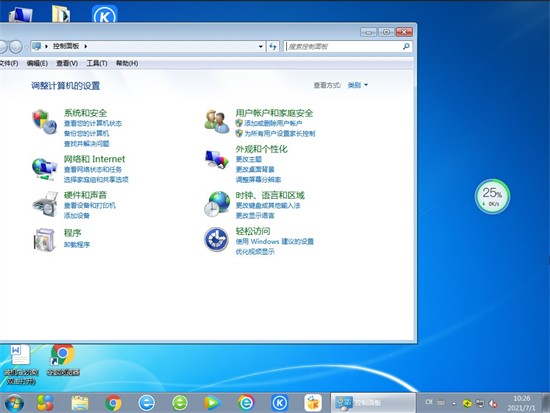
bochs win7超精简版中文版
文件大小:5.34GB
更新时间:2026-05-16
软件简介
bochs win7超精简版镜像是一款非常好用且稳定的操作系统。本系统采用最新的ghost打包技术,系统安装更加简洁快捷,bochs win7超精简版镜像的用户可以更好的使用,可以在PE和Windows环境下安装,安装非常方便。强大的优化功能极大地保障了系统的稳定、流畅、兼容运行,经过大量测试,确保系统不存在蓝屏死机问题,彻底清理磁盘上的系统垃圾。删除它以确保您的系统干净整洁。
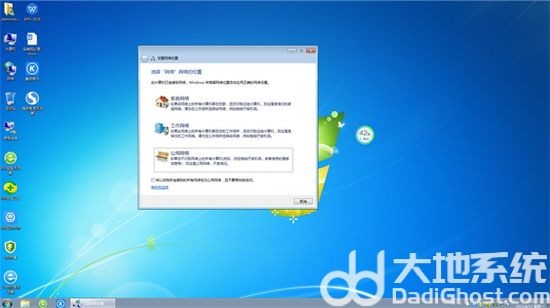
bochs win7超精简版镜像介绍
1.系统自带多个补丁包。无需客户手动安装。
2.可搭配多种电脑主板,轻松达到客户满意。
3.开机速度非常快,让你开机更快一个档次。
bochs win7超精简版镜像亮点
1.自带多种便捷安装工具,方便小白安装。
2.文件应用加载速度非常快,用户无需等待。
3.新的镜像系统具有卓越的性能,可以轻松地为用户提供最高质量的服务。
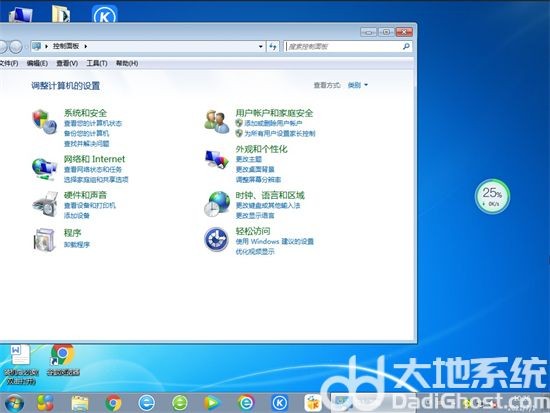
bochs win7超精简版镜像特色
1.智能检测笔记本电脑,如果是笔记本电脑自动关闭键盘。
2.强大的硬件防火墙功能,防止病毒感染;
3.系统集成常用软件和驱动,安装高效快捷。
bochs win7超精简版镜像内容
1.功能丰富的服务组件,自动安装 AMD/Intel 双核/四核 CPU 驱动程序和优化器,
2.让每个用户都可以轻松地在这个新版本的操作系统上安装镜像系统。
3.关闭系统还原,关闭自动更新,关闭流行病毒端口。
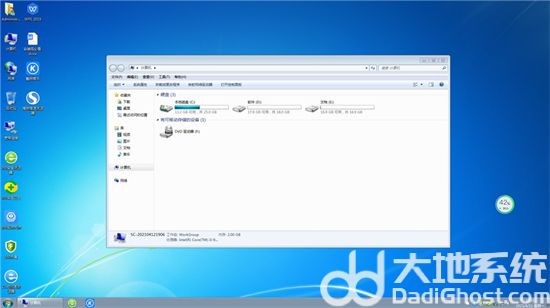
bochs win7超精简版镜像说明
1.以最大限度地提高新平台的性能。
2.用户可以通过这个镜像系统自由使用内部服务,执行各种新任务。
3.在不影响大部分软硬件运行的情况下,尽可能关闭非必要的服务。
热门推荐










相关下载
相关教程
更多下载排行榜
-
 windows8.1极限精简版32位(仅561m)Windows系统|大小:561MB查看
 -
 win10网吧专用优化版20160912下载Windows系统|大小:4.46GB查看
 -
 win7纯净系统镜像64位Windows系统|大小:5.34GB查看
 -
 win10小白装机系统Windows系统|大小:6.71GB查看
 -
 电脑公司ghost win8.1 64位专业装机版 V2019.03系统Windows系统|大小:3.69 GB查看
 -
 微软win10平板电脑企业版镜像Windows系统|大小:6.51GB查看
 -
 联想oemwin8.1系统64位Windows系统|大小:4.98GB查看
 -
 win10最全功能版本Windows系统|大小:6.70GB查看
