
windows11我的电脑怎么放到桌面 windows11把我的电脑放到桌面操作步骤
文件大小:
更新时间:2025-04-09
软件简介
我的电脑承载着计算机的诸多设置项目,但是用户在将自己的电脑系统升级到windows11之后,发现桌面上并没有我的电脑,那么windows11我的电脑怎么放到桌面呢?先打开设置面板,找到个性化,然后进入主题界面,就能看到桌面图标设置了,打开设置界面,勾选计算机,之后保存设置就可以了。
windows11我的电脑怎么放到桌面:
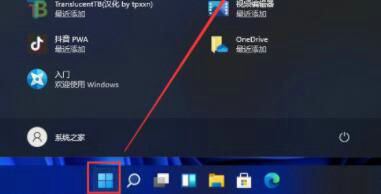
1、首先点击 任务栏 中的“开始菜单”,然后点击其中的“设置”进入。
2、接着点击左边栏中的“个性化”选项。

3、然后在右侧找到并进入“主题”选项。

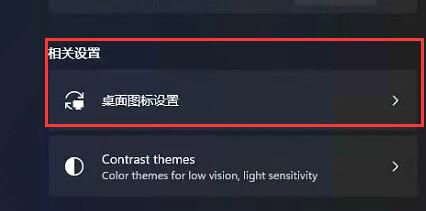
4、在相关设置下方点击并进入“桌面图标设置”。
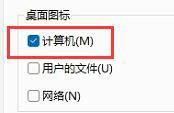
5、在桌面图标中可以看到“计算机”,勾选它前的复选框并点击下方“确定”保存。
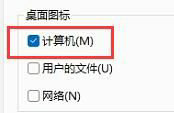
6、保存完成后,就把“我的电脑”放在桌面上了。
以上就是windows11把我的电脑放到桌面操作步骤的全部内容分享了。
热门推荐









相关下载
相关教程
更多下载排行榜
-
 win10网吧专用优化版20160912下载Windows系统|大小:4.46GB查看
 -
 老电脑专用win7系统最小精简版下载Windows系统|大小:3.23GB查看
 -
 win11原版iso镜像系统专业64位Windows系统|大小:6.48GB查看
 -
 win10深度精简版 1.2GWindows系统|大小:1.2GB查看
 -
 老机专用win7 64位纯净版镜像系统Windows系统|大小:查看
 -
 深度技术win10 64位系统下载Windows系统|大小:5.94 GB查看
 -
 大地系统win7 64位系统下载Windows系统|大小:5.68 GB查看
 -
 电脑公司win10 64位系统下载Windows系统|大小:5.94 GB查看
