
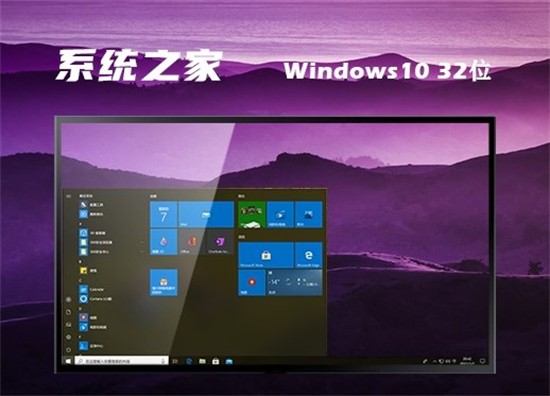
系统之家win10 装机系统
文件大小:4.45GB
更新时间:2026-05-01
软件简介
系统之家win10 装机系统是一个免费的win8 32位系统,全系统中文覆盖,系统之家win10 装机系统不包含广告弹窗和恶意插件,系统注册表彻底清理,使系统运行更稳定流畅。我已经安排好了。在必要的安装和设置服务项目的正常情况下,禁止使用极少数过时的服务项目。它采用智能硬件感知和预加载解压技术,在最短的时间内优化用户的硬件驱动加载过程。
系统之家win10 装机系统介绍
1.改进了数据包系统的调度,大大提高了宽带上网速度。
2.禁止使用极少数不影响日常安装和服务管理的过时服务。
3.进行了多项优化和改进,确保系统运行顺畅。
系统之家win10 装机系统亮点
1.为了系统安全,电脑硬盘各区域的默认共享功能是没有开启的。
2.删除隐藏在本系统中的账号。
3.电脑安装好后,您可以创建自己的客户账号,并使用该账号设置其他用户权限。
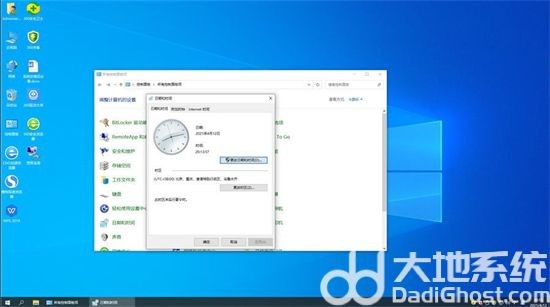
系统之家win10 装机系统内容
1.共享资源浏览不再使用空白登录密码登录。
2.系统内隐藏模块开发清晰,减少硬盘占用。
3.关闭“突出显示新安装的程序”,禁止自动安装推荐的应用程序
系统之家win10 装机系统说明
1.大大提高了局域网网站的打开速度,加快了系统数据连接。
2.系统之家win10装机系统下载关闭“使用Windows时获取技巧和建议”
3.关闭在应用商店中查找关联应用,关闭应用商品推广
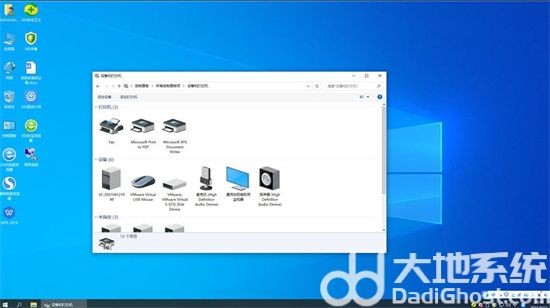
系统之家win10 装机系统特色
1.关闭部分任务计划,使系统运行顺畅。
2.开放系统壁纸库的内容,您可以单独下载壁纸并将其放入您的壁纸库或删除壁纸库壁纸。
3完善信息系统集成库的信息内容,使客户能够很好地使用各种应用软件。
热门推荐









相关下载
相关教程
更多下载排行榜
-
 windows8.1极限精简版32位(仅561m)Windows系统|大小:561MB查看
 -
 win10网吧专用优化版20160912下载Windows系统|大小:4.46GB查看
 -
 win7纯净系统镜像64位Windows系统|大小:5.34GB查看
 -
 win10小白装机系统Windows系统|大小:6.71GB查看
 -
 电脑公司ghost win8.1 64位专业装机版 V2019.03系统Windows系统|大小:3.69 GB查看
 -
 不忘初心win7纯净版Windows系统|大小:5.74GB查看
 -
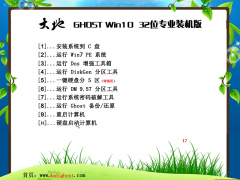 大地系统ghost win10 32位专业装机版 V2019.02系统Windows系统|大小:3.63 GB查看
 -
电脑公司ghost win8.1 64位专业装机版 V2018.06系统Windows系统|大小:3.69 GB查看
