

雨林木风win7极限简化版下载
文件大小:3.2GB
更新时间:2026-04-29
软件简介
雨林木风win7极限简化版下载优化了系统功能和服务,从而为用户提供轻量、快速的操作体验,带你感受win7的魅力。雨林木风win7极限简化版下载优化了开机启动项,只保留最基本的功能组件,从而使开机速度更流畅,让你免去漫长等待。而且它的整体响应速度极快,用户每一次指令都能快速得到响应,轻松收获流畅的操作体验。
雨林木风win7极限简化版下载特色
1、经过全方位的简化,从而提升系统的响应速度。
2、自动清理无用缓存,为你释放更多的内存空间。
3、所有功能都经过优化,从而提升整体运行速度。

雨林木风win7极限简化版下载说明
1、支持IDE、SATA光驱启动恢复安装,支持WINDOWS下安装,支持PE下安装;
2、自动安装 AMD/Intel 双核 CPU 驱动和优化程序,发挥新平台的最大性能;
3、安装方便快速,支持多种安装方式,支持硬盘安装让安装win7简单无比。
雨林木风win7极限简化版下载优势
1、浏览器进行了全面设置优化,提高了运行速度;
2、可以进行主题个性化主题设置,让桌面更加绚丽;
3、默认对系统文件进行精简,使用系统更加快速。

雨林木风win7极限简化版下载评价
1、适用于笔记本、品牌机,也支持组装兼容机,安装后自动激活。
2、本系统以经过完美激活所有功能皆完整无缺,无需额外激活。
3、集成全新完整系统硬件,重装系统时智能识别安装硬件驱动。
雨林木风win7极限简化版下载简介
雨林木风win7简化版系统下载具有自动无人值守安装功能,系统经过了适当的精简和优化,在追求速度的基础上充分保留了原有的性能和兼容性,同时加快了安装的速度,安装起来也更加方便。它加速局域网共享网站打开速度,提高网络速度传送高效率。
热门推荐










相关下载
相关教程
更多下载排行榜
-
 windows8.1极限精简版32位(仅561m)Windows系统|大小:561MB查看
 -
 win10网吧专用优化版20160912下载Windows系统|大小:4.46GB查看
 -
 win7纯净系统镜像64位Windows系统|大小:5.34GB查看
 -
 win10小白装机系统Windows系统|大小:6.71GB查看
 -
 电脑公司ghost win8.1 64位专业装机版 V2019.03系统Windows系统|大小:3.69 GB查看
 -
 不忘初心win7纯净版Windows系统|大小:5.74GB查看
 -
电脑公司ghost win8.1 64位专业装机版 V2018.06系统Windows系统|大小:3.69 GB查看
-
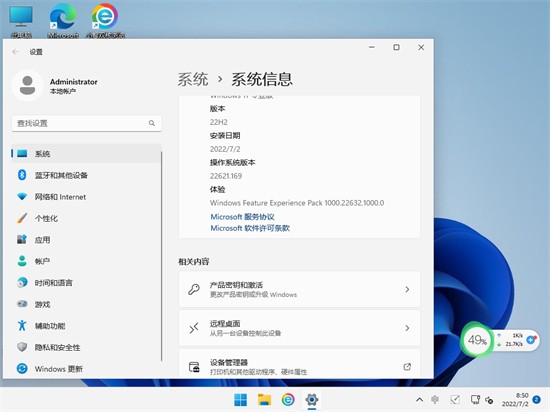 萝卜家园windows11系统正式版Windows系统|大小:6.67GB查看
