
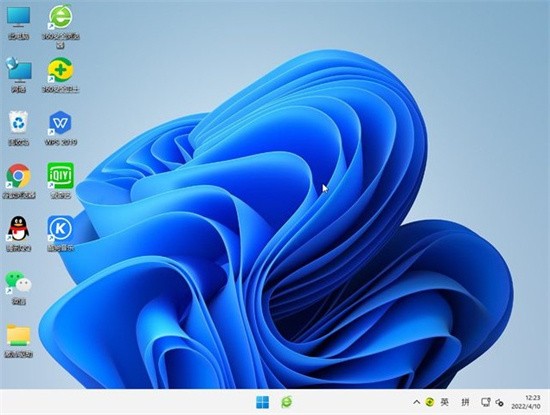
win11极速优化64位专业版iso
文件大小:6.48GB
更新时间:2026-04-29
软件简介
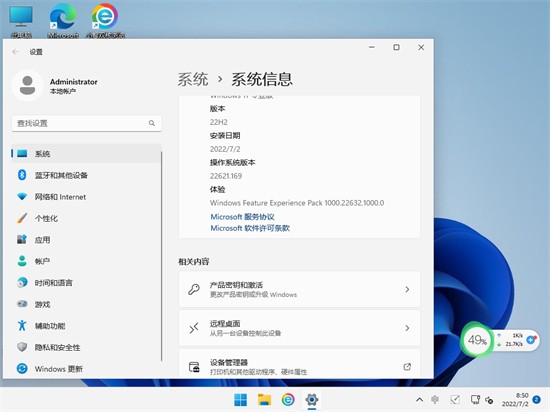
win11极速优化64位专业版镜像是很多家庭选择的win11系统,在不需要高电脑配置的基础上,win11极速优化64位专业版镜像可以体验win11系统带来的神奇体验,满足家庭日常使用需求。改进多个系统文档,全面提高系统速度。保留初版的兼容性问题和卓越的特性,为客户提供卓越的实际操作自然环境。整合多种新办公、娱乐软件,无需升级,方便客户应用。
win11极速优化64位专业版镜像介绍
1.组装程序简单快捷,整个过程只需10分钟左右,电脑组装新手也可以简单进行。
2.可以在pe和windows上组装,可以选择多种组装格式。
3.启动时间10秒左右,非常快,无需等待。
win11极速优化64位专业版镜像特色
1.采用微软原创认证,无需收费标准,完全免费升级。
2.集成化多种运行库应用文档、各种流行手机软件均可在本系统上顺利运行。
3.禁止使用后台管理选择性流程,加快系统运行速度。
win11极速优化64位专业版镜像亮点
1.关闭管理方法中的默认共享服务项目。
2.关闭SONA搜索,打开高级搜索,节省系统内存空间。
3.客户可选择日期、时间开展升级,防止危害。
win11极速优化64位专业版镜像说明
1.服务器防火墙24小时在线,时刻保障客户系统的安全性。
2.关闭错误通知通知,防止反复弹出,损害客户应用。
3.电脑鼠标移动到任务栏时,缩微图将自动显示。
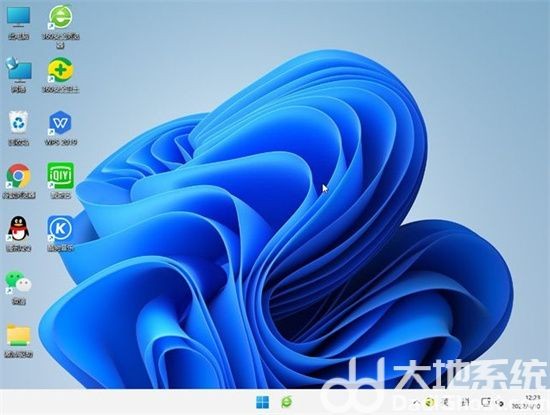
win11极速优化64位专业版镜像内容
1.系统对电脑图标展开提升,视觉冲击更加舒适。
2.选择新升级的在线主要参数,让客户上网更清晰。
3.提高注册表文件等其余角色,操作效率更快,应用更方便快捷。
4.自主识别后台管理,消除整个目标设备的剩余病毒信息。
热门推荐










相关下载
相关教程
更多下载排行榜
-
 windows8.1极限精简版32位(仅561m)Windows系统|大小:561MB查看
 -
 win10网吧专用优化版20160912下载Windows系统|大小:4.46GB查看
 -
 win7纯净系统镜像64位Windows系统|大小:5.34GB查看
 -
 win10小白装机系统Windows系统|大小:6.71GB查看
 -
 电脑公司ghost win8.1 64位专业装机版 V2019.03系统Windows系统|大小:3.69 GB查看
 -
 不忘初心win7纯净版Windows系统|大小:5.74GB查看
 -
电脑公司ghost win8.1 64位专业装机版 V2018.06系统Windows系统|大小:3.69 GB查看
-
 萝卜家园windows11系统正式版Windows系统|大小:6.67GB查看
